Tout votre agent dans un seul fichier : sauvegarde desktop et migration cloud avec bouton annuler
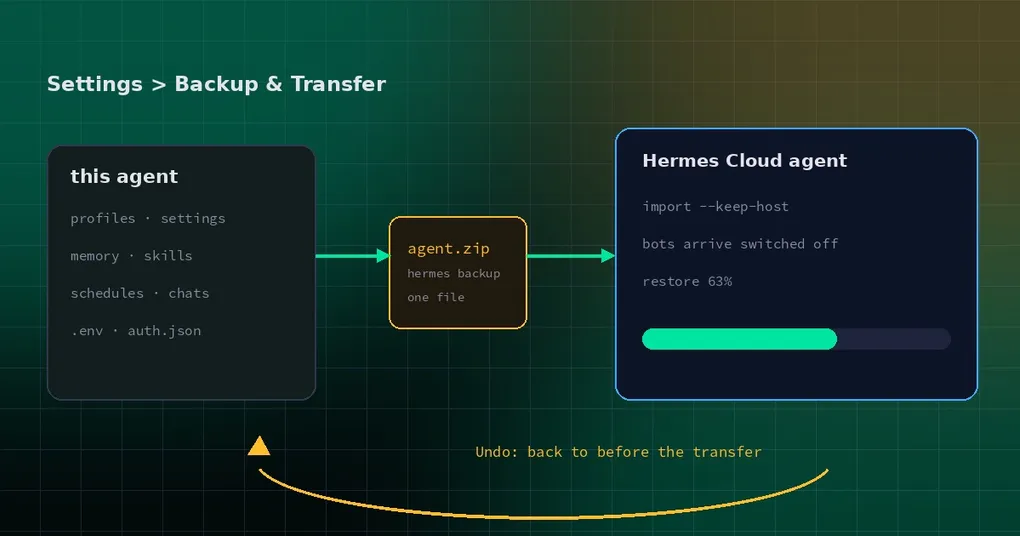
Quand vous changez de portable, ce que vous avez le moins envie de migrer, c’est l’agent lui-même : des dizaines de profiles, un tas de skills, des fichiers de mémoire, une base cron, et ce .env que personne n’ose supprimer. L’approche habituelle, c’est tar, puis espérer que chaque chemin résout encore de l’autre côté. Passer au cloud est pire, parce qu’il faut en plus démêler ce qui appartient à « l’agent » et ce qui appartient à « la machine qui le fait tourner ».
C’est maintenant une page dans Settings : Settings ▸ Backup & Transfer. Deux cartes — sauvegarder, transférer — et les deux emballent des commandes que vous pouvez lancer vous-même.
Sauvegarde : un zip, y compris les parties qu’on oublie toujours
La première carte est Back up this agent. Elle lance hermes backup et vous rend le zip, quel que soit le backend qui l’a écrit. Le contenu est explicite : chaque profile, les réglages, la mémoire, les skills, les planifications, les chats, .env et auth.json.
« Chaque » est le mot important. Les scripts de sauvegarde écrits à la main ratent trois choses de façon fiable :
- Mémoire et skills, parce qu’elles vivent dans leurs propres répertoires de données et non dans le dossier de config ;
- Tâches cron, parce que les définitions vivent dans une base, pas dans un fichier JSON que vous avez pensé à copier ;
- Identifiants, parce que
auth.jsonet.envsont tellement habitués à être gitignorés que c’est au premier appel de modèle sur la nouvelle machine qu’on découvre qu’ils n’ont jamais suivi.
La CLI fait la même opération, avec quelques flags à connaître :
hermes backup                                 # sauvegarde complète vers ~/hermes-backup-<timestamp>.zip
hermes backup -o ~/backups/agent.zip
hermes backup --quick --label pre-upgrade     # état critique seulement
hermes backup -k 5                            # ne garder que les 5 sauvegardes complètes les plus récentes
--quick est un instantané d’état critique : config, state.db, .env, auth, cron. Avant une mise à jour, ou quand tout ce que vous voulez est préserver « l’identité de cette machine », c’est bien plus rapide qu’une sauvegarde complète. -k gère la rétention : les 3 sauvegardes complètes les plus récentes sont conservées par défaut, et 0 garde tout.
Un transfert n’est pas un nouveau format
La deuxième carte est Transfer to Hermes Cloud. Le détail d’implémentation compte, parce qu’il décide si cette fonctionnalité vous enferme : il n’y a pas de format de migration séparé. Un transfert est un hermes backup ordinaire, restauré sur l’agent cloud avec hermes import --keep-host.
La même chose est donc disponible depuis un terminal, ou en CI :
# 1. sur la machine source
hermes backup -o ~/agent-move.zip

# 2. sur la machine cible
hermes import ~/agent-move.zip --keep-host
--keep-host est la moitié intéressante. Un import simple dépose la sauvegarde telle quelle, ce qui écraserait l’identité propre de la cible avec tout le reste. --keep-host dit : remplace cet agent par la sauvegarde, mais garde ce que l’hôte a mis en place pour lui :
- la connexion Nous Portal ;
- la sélection de modèle et de provider ;
- les réglages tool-gateway, dashboard et ordonnanceur ;
- les variables d’environnement
NOUS_*/HERMES_*injectées par l’hôte.
Dit autrement : la sauvegarde transporte qui est l’agent, ce dont il se souvient et ce qu’il sait faire ; l’hôte garde où il tourne et avec quelle identité il parle. C’est ce qui rend sûr l’écrasement d’un agent cloud dont la plateforme gère la configuration.
Le point d’annulation : sauvegarder, puis écraser
L’issue dangereuse d’une migration n’est pas l’échec. C’est le demi-échec : quelques fichiers remplacés, un profile créé mais incomplet, un service qui démarre et ne marche pas. Vous ne pouvez pas revenir en arrière, et vous ne pouvez pas dire dans quel état vous êtes.
Trois choix de conception dans ce flux existent pour l’empêcher.
D’abord, il prend son propre parachute. Avant que quoi que ce soit soit remplacé, l’agent cible est entièrement sauvegardé. Cette sauvegarde est le point d’annulation, et chaque annulation ultérieure y revient — pas de récursion, pas de dérive.
Ensuite, il faut cocher une case. Le panneau de confirmation liste ce qui sera remplacé et ce que l’agent garde, et vous devez cocher « Je comprends que cela remplace <agent> » avant que le bouton fonctionne. Cela ressemble à de la friction ; cela élimine aussi le « je croyais que c’était une synchro ».
Enfin, l’échec nomme les fichiers. Si la restauration échoue en cours de route, l’écran d’erreur liste les fichiers qui n’ont pas pu être restaurés et propose Undo (retour à l’état d’avant le transfert) et Retry. L’annulation utilise toujours le premier point d’annulation, quel que soit le nombre de retries entre-temps.
Un détail de plus : la progression a trois étapes — sauvegarde, pourcentage d’upload, restauration — et Cancel n’existe que pendant la sauvegarde et l’upload. Une fois la restauration commencée, elle ne peut plus être arrêtée, et le bouton disparaît au lieu de ne rien faire en silence. Une restauration interrompue est plus dangereuse qu’une restauration finie.
Pourquoi les bots arrivent éteints
Si la machine source fait tourner des bots Telegram, Discord ou similaires, après le transfert vous les trouverez éteints sur la nouvelle machine — token et réglages intacts, simplement pas démarrés.
C’est délibéré. Le transfert desktop passe --messaging-off, donc chaque bot de messagerie présent dans la sauvegarde arrive éteint et la machine d’origine continue de répondre. Sinon deux machines se disputent un même token de bot, et le comportement devient imprévisible : réponses en double, contention de verrous, chacune éjectant la connexion de l’autre.
L’ordre sain est : transfert → vérifier que l’agent cloud est correct → allumer chaque bot depuis la page Messaging → éteindre le bot correspondant sur l’ancienne machine. L’app desktop ne suggère d’éteindre les bots locaux qu’après la fin du transfert, jamais avant.
Des détails que vous remarquerez
- La section se trouve dans Settings ▸ Backup & Transfer, juste après Sessions. Elle est intégrée, pas un plugin ; le lien profond est
/settings?tab=backup. - ⌘K a deux entrées —
Back up this agentetTransfer to Hermes Cloud— qui ouvrent toutes deux la section. - L’ancienne route
/move-to-cloud?agent=X(hermes://open/move-to-cloud?agent=X) redirige maintenant ici et présélectionne cet agent. - Sur une Webapp servie par Hermes Cloud, la section n’affiche que la carte Backup, parce que « migrer vers le cloud » n’y a aucun sens.
- Un agent cloud antérieur à la fonctionnalité est intercepté avant l’upload : « This cloud agent needs a Hermes update before it can receive a transfer », au lieu d’un échec à mi-parcours.
Le transfert lui-même tolère les interruptions : les uploads sont découpés, un chunk retenté tardivement ne peut pas tronquer des octets plus récents, et démarrer un upload récupère les uploads abandonnés. Une annulation supprime le profile que le transfert a créé, mais ne supprime pas le workspace propre à l’agent cloud ni ses dotfiles HOME — ils n’ont pas été produits par le transfert.
Quand l’utiliser
- Nouvelle machine : migrer l’agent entier bat la copie de répertoires un par un ; prenez d’abord un instantané d’identité
--quick, puis une sauvegarde complète. - Local vers cloud : garder l’agent toujours disponible, avec la copie locale comme sauvegarde.
- Cloud vers local : marche aussi dans l’autre sens, mais rappelez-vous que les réglages de provider de l’hôte sont préservés, donc n’attendez pas que les identifiants cloud reviennent avec.
- Avant une mise à jour :
hermes backup --quick --label pre-upgradeest une assurance bon marché.
Si la façon dont les identifiants sont stockés dans une sauvegarde vous intéresse, lisez keychain et chiffrement des secrets. Les autres flags de hermes import sont dans la référence de commande, et la commande de sauvegarde dans hermes backup.
La version courte
La valeur ici n’est pas « un nouveau bouton ». C’est que trois choses faciles à rater sont devenues des défauts : la sauvegarde inclut les parties qu’on oublie toujours, la migration a un point d’annulation que rien ne peut écraser, et deux machines ne peuvent pas se battre pour un même token de bot. Si vous préférez le faire à la main, ce sont deux commandes — hermes backup et hermes import --keep-host.
Livré dans la fenêtre v0.23.2.