Todo tu agente en un solo archivo: backup de escritorio y una mudanza a la nube con botón de deshacer
Cuando cambias de portátil, lo que menos ganas tienes de migrar es el propio agente: decenas de profiles, un montón de skills, archivos de memoria, una base de datos de cron y ese .env que nadie se atreve a borrar. El método habitual es tar y luego confiar en que todas las rutas sigan resolviendo al otro lado. Mudarse a la nube es peor, porque además hay que averiguar qué mitad pertenece «al agente» y qué mitad pertenece «a la máquina en la que corre».
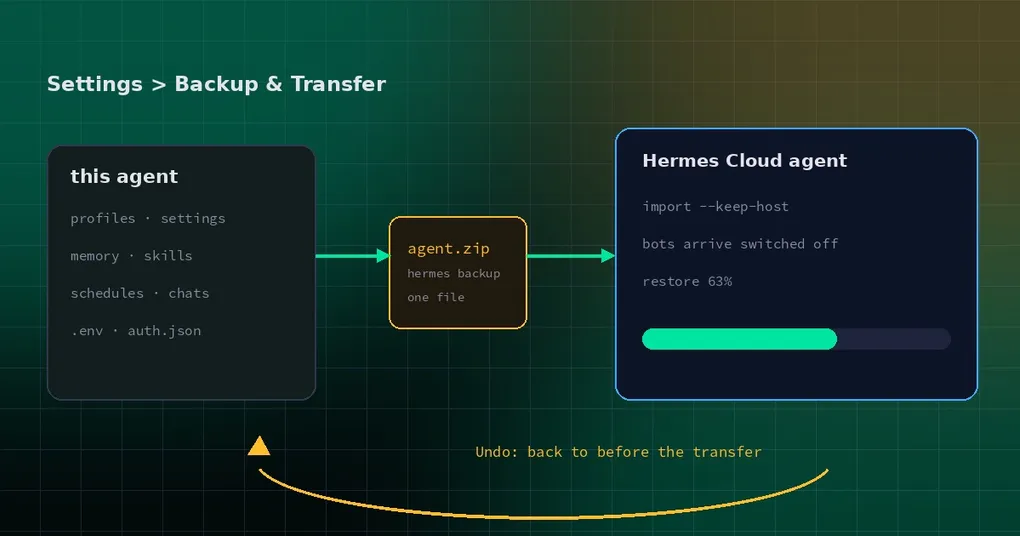
Ahora eso es una sola página en Settings: Settings ▸ Backup & Transfer. Dos tarjetas (backup y transfer) y las dos envuelven comandos que puedes ejecutar tú mismo.
Backup: un zip que incluye las partes que siempre olvidas
La primera tarjeta es Back up this agent. Ejecuta hermes backup y te da el zip desde el backend que lo haya escrito. Lo que hay dentro es explícito: todos los profiles, settings, memoria, skills, schedules, chats, .env y auth.json.
«Todos» es la palabra importante. Los scripts de backup escritos a mano se dejan siempre lo mismo:
- La memoria y las skills, porque viven en sus propios directorios de datos y no en la carpeta de config;
- Los cron jobs, porque las definiciones viven en una base de datos, no en un JSON que te acordaste de copiar;
- Las credenciales, porque
auth.jsony.envestán tan acostumbrados a ir en el gitignore que la primera llamada al modelo en la máquina nueva es donde descubres que nunca viajaron.
La CLI hace la misma operación, con unos flags que conviene conocer:
hermes backup                                 # backup completo en ~/hermes-backup-<timestamp>.zip
hermes backup -o ~/backups/agent.zip
hermes backup --quick --label pre-upgrade     # solo estado crítico
hermes backup -k 5                            # conserva solo los 5 backups completos más recientes
--quick es un snapshot del estado crítico: config, state.db, .env, auth, cron. Antes de una actualización, o cuando lo único que quieres es preservar «la identidad de esta máquina», es mucho más rápido que un backup completo. -k gestiona la retención: por defecto se conservan los 3 backups completos más recientes, y 0 conserva todo.
Una transferencia no es un formato nuevo
La segunda tarjeta es Transfer to Hermes Cloud. El detalle de implementación importa, porque decide si esta feature te ata: no hay un formato de migración aparte. Una transferencia es un hermes backup normal, restaurado en el agente de la nube con hermes import --keep-host.
Así que lo mismo está disponible desde una terminal o en CI:
# 1. en la máquina de origen
hermes backup -o ~/agent-move.zip

# 2. en la máquina destino
hermes import ~/agent-move.zip --keep-host
--keep-host es la mitad interesante. Un import normal deja el backup tal cual, lo que sobrescribiría la identidad propia del destino junto con todo lo demás. --keep-host dice: sustituye este agente por el backup, pero conserva lo que el host configuró para él:
- el inicio de sesión de Nous Portal;
- la selección de modelo y proveedor;
- los ajustes de tool-gateway, dashboard y scheduler;
- las variables de entorno
NOUS_*/HERMES_*inyectadas por el host.
Dicho de otro modo: el backup lleva quién es el agente, qué recuerda y qué sabe hacer; el host conserva dónde corre y con qué identidad habla. Eso es lo que hace seguro sobrescribir un agente de la nube cuya configuración gestiona la plataforma.
El punto de deshacer: haz backup y luego sobrescribe
El resultado peligroso de una migración no es el fallo. Es el fallo a medias: algunos archivos sustituidos, un profile creado pero incompleto, un servicio que arranca y no funciona. No puedes volver atrás y tampoco sabes en qué estado estás.
Hay tres decisiones de diseño en este flujo para evitarlo.
Primero, se pone su propio paracaídas. Antes de sustituir nada, se hace un backup completo del agente destino. Ese backup es el punto de deshacer, y cualquier deshacer posterior vuelve a él: sin recursión ni deriva.
Segundo, tienes que marcar una casilla. El panel de confirmación enumera lo que se va a sustituir y lo que conserva el agente, y hay que marcar «Entiendo que esto sustituye a este agente» antes de que el botón funcione. Parece fricción; también elimina el «pensaba que esto era una sincronización».
Tercero, el fallo nombra archivos. Si la restauración falla a medias, la pantalla de error lista los archivos que no se pudieron restaurar y ofrece Undo (volver a antes de la transferencia) y Retry. Undo usa siempre el primer punto de deshacer, sin importar cuántos reintentos haya habido por el medio.
Un detalle más: el progreso tiene tres etapas (backup, porcentaje de subida y restauración), y Cancel solo existe durante el backup y la subida. Una vez empieza la restauración no se puede parar, y el botón desaparece en lugar de quedarse ahí sin hacer nada. Una restauración interrumpida es más peligrosa que una terminada.
Por qué los bots llegan apagados
Si la máquina de origen corre bots de Telegram, Discord o similares, después de la transferencia los encontrarás apagados en la máquina nueva: token y ajustes intactos, simplemente sin arrancar.
Es deliberado. La transferencia de escritorio pasa --messaging-off, así que todos los bots de mensajería del backup llegan apagados y la máquina de la que vienen sigue respondiendo. Si no, dos máquinas se pelean por un mismo bot token y el comportamiento se vuelve impredecible: respuestas duplicadas, contención de locks, cada una tirando de la conexión de la otra.
El orden sensato es: transferencia → confirmar que el agente de la nube tiene buena pinta → activar cada bot desde la página Messaging → apagar el bot correspondiente en la máquina vieja. La app de escritorio solo sugiere apagar los bots locales después de terminar la transferencia, nunca antes.
Detalles que vas a notar
- La sección está en Settings ▸ Backup & Transfer, justo después de Sessions. Es nativa, no un plugin; el deep link es
/settings?tab=backup. - ⌘K tiene dos entradas,
Back up this agentyTransfer to Hermes Cloud, y las dos abren la sección. - La antigua ruta
/move-to-cloud?agent=X(hermes://open/move-to-cloud?agent=X) ahora redirige aquí y preselecciona ese agente. - En una Webapp servida por Hermes Cloud la sección muestra solo la tarjeta Backup, porque «mudarse a la nube» no tiene sentido ahí.
- Un agente de la nube anterior a la feature se detecta antes de la subida: «Este agente de la nube necesita una actualización de Hermes antes de poder recibir una transferencia», en lugar de fallar a mitad.
La transferencia en sí tolera interrupciones: las subidas van por trozos, un trozo reintentado tarde no puede truncar bytes más nuevos y empezar una subida recupera las abandonadas. Un undo elimina el profile que creó la transferencia, pero no borra el workspace propio del agente de la nube ni los dotfiles de su HOME: esos no los produjo la transferencia.
Cuándo usarlo
- Máquina nueva: una migración del agente entero gana a copiar directorios de uno en uno; haz primero un snapshot de identidad con
--quicky luego un backup completo. - De local a la nube: mantén el agente siempre encendido y la copia local como backup.
- De la nube a local: funciona al revés también, pero recuerda que los ajustes de proveedor del host se conservan, así que no esperes que las credenciales de la nube vuelvan con él.
- Antes de una actualización:
hermes backup --quick --label pre-upgradees un seguro barato.
Si te interesa cómo se guardan las credenciales dentro de un backup, lee keychain y cifrado de secretos. Los demás flags de hermes import están en la referencia de comandos, y el comando de backup en hermes backup.
En resumen
El valor aquí no es «un botón nuevo». Es que tres cosas fáciles de pifiarse pasaron a ser el comportamiento por defecto: el backup incluye las partes que siempre olvidas, la migración tiene un punto de deshacer que nada puede sobrescribir y dos máquinas no pueden pelearse por un mismo bot token. Si prefieres hacerlo a mano, son dos comandos: hermes backup y hermes import --keep-host.
Llegó en la ventana de v0.23.2.