Dein ganzer Agent in einer Datei: Desktop-Backup und ein Cloud-Umzug mit Undo-Knopf
Wenn du ein Laptop ersetzt, ist das Letzte, was du migrieren willst, der Agent selbst: Dutzende Profile, ein Haufen Skills, Memory-Dateien, eine Cron-Datenbank und dieses eine .env, das niemand zu löschen wagt. Der übliche Weg ist tar und danach die Hoffnung, dass jeder Pfad auf der anderen Seite noch auflöst. Der Umzug in die Cloud ist schlimmer, weil du jetzt zusätzlich herausfinden musst, welche Hälfte zu „dem Agenten“ gehört und welche zu „der Maschine, auf der er läuft“.
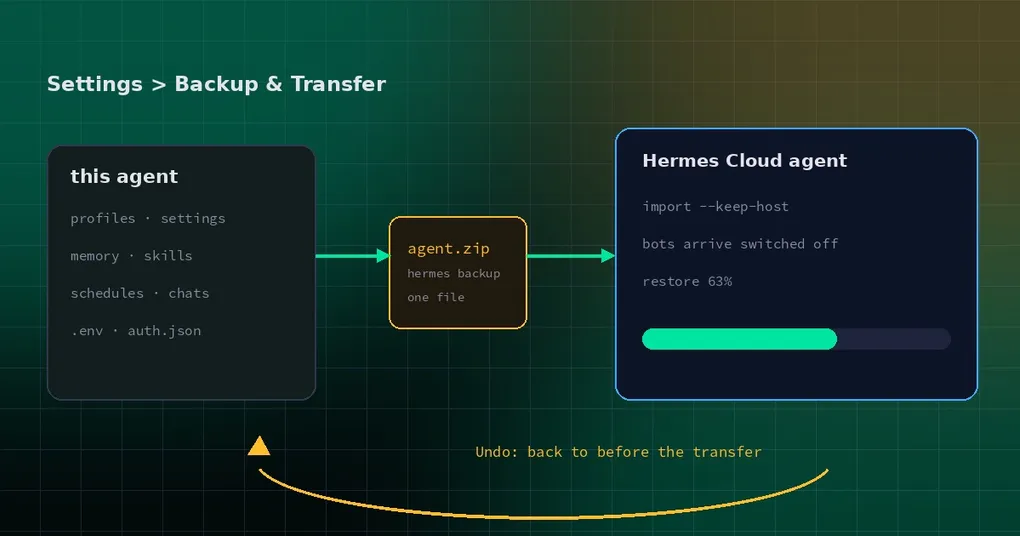
Daraus ist jetzt eine Seite in den Settings geworden: Settings ▸ Backup & Transfer. Zwei Karten — Backup, Transfer — und beide verpacken Befehle, die du auch selbst ausführen kannst.
Backup: ein Zip, inklusive der Teile, die du immer vergisst
Die erste Karte ist Back up this agent. Sie ruft hermes backup auf und gibt dir das Zip, von welchem Backend es auch geschrieben wurde. Was drin ist, ist explizit aufgezählt: jedes Profil, Settings, Memory, Skills, Zeitpläne, Chats, .env und auth.json.
„Jedes“ ist das wichtige Wort. Handgeschriebene Backup-Skripte verpassen zuverlässig drei Dinge:
- Memory und Skills, weil sie in eigenen Datenverzeichnissen liegen und nicht im Config-Ordner;
- Cron-Jobs, weil die Definitionen in einer Datenbank stehen und nicht in einer JSON-Datei, an deren Kopieren du gedacht hast;
- Credentials, weil
auth.jsonund.envso selbstverständlich in der .gitignore stehen, dass du es erst beim ersten Modellaufruf auf der neuen Maschine merkst: Sie sind nie mitgekommen.
Die CLI ist dieselbe Operation, mit ein paar Flags, die du kennen solltest:
hermes backup                                 # volles Backup nach ~/hermes-backup-<timestamp>.zip
hermes backup -o ~/backups/agent.zip
hermes backup --quick --label pre-upgrade     # nur der kritische Zustand
hermes backup -k 5                            # nur die neuesten 5 vollen Backups behalten
--quick ist eine Momentaufnahme des kritischen Zustands: Config, state.db, .env, Auth, cron. Vor einem Upgrade, oder wenn du nur „die Identität dieser Maschine“ bewahren willst, ist das deutlich schneller als ein volles Backup. -k regelt die Aufbewahrung: Standardmäßig bleiben die neuesten 3 vollen Backups, 0 behält alles.
Ein Transfer ist kein neues Format
Die zweite Karte ist Transfer to Hermes Cloud. Das Implementierungsdetail ist wichtig, weil es entscheidet, ob dieses Feature dich einsperrt: Es gibt kein separates Migrationsformat. Ein Transfer ist ein ganz normales hermes backup, das auf dem Cloud-Agenten mit hermes import --keep-host wiederhergestellt wird.
Dasselbe ist damit auch im Terminal möglich, oder in CI:
# 1. auf der Quellmaschine
hermes backup -o ~/agent-move.zip

# 2. auf der Zielmaschine
hermes import ~/agent-move.zip --keep-host
--keep-host ist die interessante Hälfte. Ein schlichtes import legt das Backup so ab, wie es ist, und würde damit die eigene Identität des Ziels mit allem anderen überschreiben. --keep-host sagt: Ersetze diesen Agenten durch das Backup, aber behalte, was der Host für ihn eingerichtet hat:
- die Anmeldung am Nous Portal;
- die Auswahl von Modell und Provider;
- tool-gateway-, Dashboard- und Scheduler-Einstellungen;
- die vom Host injizierten Umgebungsvariablen
NOUS_*/HERMES_*.
Anders gesagt: Das Backup trägt, wer der Agent ist, was er erinnert und was er kann; der Host behält, wo er läuft und mit welcher Identität er spricht. Das macht es sicher, einen Cloud-Agenten zu überschreiben, dessen Konfiguration die Plattform verwaltet.
Der Undo-Punkt: erst sichern, dann überschreiben
Das gefährliche Ergebnis einer Migration ist nicht der Fehlschlag. Es ist der halbe Fehlschlag: ein paar Dateien ersetzt, ein Profil angelegt, aber unvollständig, ein Dienst, der startet und dann nicht funktioniert. Du kommst nicht zurück, und du kannst nicht sagen, in welchem Zustand du steckst.
Drei Entscheidungen in diesem Ablauf verhindern genau das.
Erstens, es zieht sich selbst einen Fallschirm. Bevor irgendetwas ersetzt wird, wird der Zielagent vollständig gesichert. Dieses Backup ist der Undo-Punkt, und jedes spätere Undo kehrt dorthin zurück — keine Rekursion, kein Drift.
Zweitens, du musst ein Häkchen setzen. Das Bestätigungsfeld listet auf, was ersetzt wird und was der Agent behält, und du musst „Ich verstehe, dass dies <agent> ersetzt“ ankreuzen, bevor der Button reagiert. Es fühlt sich nach Reibung an; es beseitigt auch das „ich dachte, das wäre ein Sync“.
Drittens, der Fehlerbildschirm nennt Dateien. Scheitert die Wiederherstellung mittendrin, listet der Fehlerbildschirm die Dateien auf, die nicht wiederhergestellt werden konnten, und bietet Undo (zurück vor den Transfer) und Retry an. Undo benutzt immer den ersten Undo-Punkt, egal wie viele Retries dazwischen lagen.
Ein Detail noch: Der Fortschritt hat drei Stufen — Backup, Upload-Prozent, Restore — und Cancel gibt es nur während Backup und Upload. Sobald der Restore läuft, lässt er sich nicht mehr stoppen, und der Button verschwindet, statt still nichts zu tun. Ein unterbrochener Restore ist gefährlicher als ein abgeschlossener.
Warum die Bots ausgeschaltet ankommen
Läuft auf der Quellmaschine Telegram, Discord oder ein ähnlicher Bot, findest du sie nach dem Transfer auf der neuen Maschine aus — Token und Einstellungen intakt, nur nicht gestartet.
Das ist Absicht. Der Desktop-Transfer übergibt --messaging-off, jeder Messaging-Bot im Backup kommt also abgeschaltet an, und die Maschine, aus der er kam, antwortet weiter. Sonst kämpfen zwei Maschinen um einen Bot-Token, und das Verhalten wird unvorhersehbar: doppelte Antworten, Lock-Contention, jede kickt die Verbindung der anderen.
Die vernünftige Reihenfolge ist: Transfer → prüfen, ob der Cloud-Agent richtig aussieht → jeden Bot auf der Messaging-Seite einschalten → den entsprechenden Bot auf der alten Maschine ausschalten. Die Desktop-App schlägt das Ausschalten der lokalen Bots erst nach dem Transfer vor, nicht davor.
Details, die dir auffallen werden
- Der Bereich liegt unter Settings ▸ Backup & Transfer, direkt nach Sessions. Er ist eingebaut und kein Plugin; der Deep-Link ist
/settings?tab=backup. - ⌘K hat zwei Einträge —
Back up this agentundTransfer to Hermes Cloud—, und beide öffnen den Bereich. - Die alte Route
/move-to-cloud?agent=X(hermes://open/move-to-cloud?agent=X) leitet jetzt hierher um und wählt diesen Agenten vor. - In einem Webapp, das von Hermes Cloud ausgeliefert wird, zeigt der Bereich nur die Karte Backup, weil „in die Cloud umziehen“ dort keinen Sinn ergibt.
- Ein Cloud-Agent, der älter ist als das Feature, wird schon vor dem Upload abgefangen: „This cloud agent needs a Hermes update before it can receive a transfer“, statt eines Fehlschlags mittendrin.
Der Transfer selbst verträgt Unterbrechungen: Uploads laufen in Chunks, ein spät erneut gesendeter Chunk kann neuere Bytes nicht abschneiden, und der Start eines Uploads räumt abgebrochene auf. Ein Undo entfernt das Profil, das der Transfer angelegt hat, löscht aber nicht den eigenen Workspace des Cloud-Agenten oder dessen HOME-Dotfiles — die hat der Transfer nicht erzeugt.
Wann du es benutzt
- Neue Maschine: Der Umzug des ganzen Agenten schlägt das Verzeichnis-für-Verzeichnis-Kopieren; nimm vorher eine
--quick-Momentaufnahme der Identität und dann ein volles Backup. - Lokal in die Cloud: Der Agent läuft dann dauerhaft, und die lokale Kopie ist das Backup.
- Cloud nach lokal: Funktioniert auch in die Gegenrichtung, aber denk daran, dass die Provider-Einstellungen des Hosts erhalten bleiben — erwarte also nicht, dass die Cloud-Credentials mit zurückkommen.
- Vor einem Upgrade:
hermes backup --quick --label pre-upgradeist eine billige Versicherung.
Wenn dich interessiert, wie Credentials innerhalb eines Backups gespeichert werden, lies Keychain und Secret-Verschlüsselung. Weitere hermes import-Flags stehen in der Befehlsreferenz, das Backup-Kommando unter hermes backup.
Die Kurzfassung
Der Wert liegt hier nicht in „einem neuen Button“. Er liegt darin, dass drei leicht zu vermasselnde Dinge zum Standard geworden sind: Das Backup enthält die Teile, die du immer vergisst, die Migration hat einen Undo-Punkt, den nichts überschreiben kann, und zwei Maschinen können nicht um einen Bot-Token kämpfen. Wenn du es lieber von Hand machst, sind es zwei Befehle — hermes backup und hermes import --keep-host.
Ausgeliefert im Fenster von v0.23.2.