Naviguez comme vous : la navigation avec profil réel dans Hermes Agent
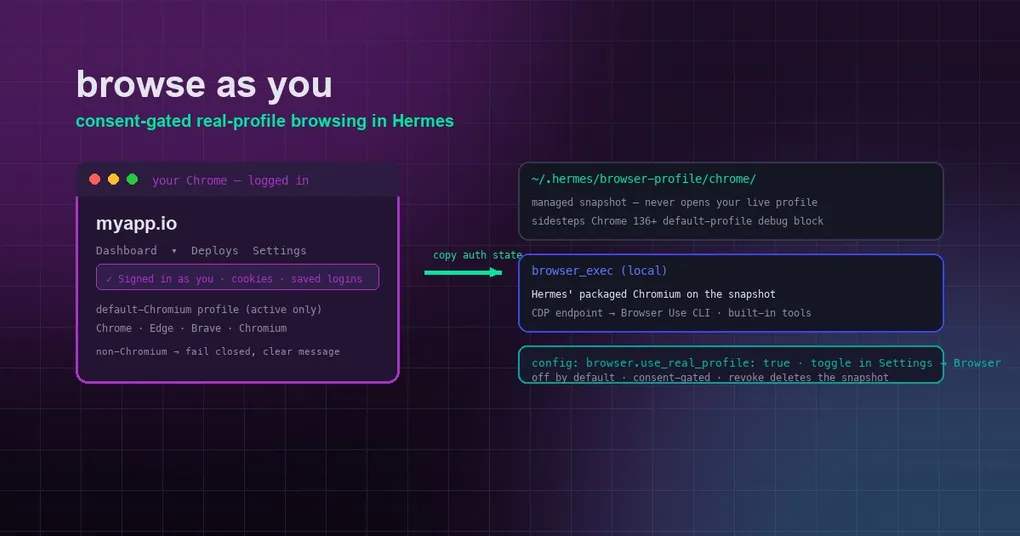
Votre agent trouve une page derrière un mur de connexion, et toute la tâche s’arrête net : il ne peut pas voir votre dashboard, votre panneau d’administration, ni ce wiki interne que vous utilisez tous les jours. Vous finissez donc par faire la danse du copier-coller — récupérer l’information vous-même et la coller dans le chat. Cela fonctionne, mais c’est exactement le genre de friction que les agents sont censés éliminer. Avec la navigation avec profil réel, nouvelle dans Hermes v0.20.6 (commits #1f4d095fd8, #830e4a29be), l’agent peut naviguer comme vous — avec vos identifiants et cookies réels — sous consentement explicite et désactivée par défaut.
Le mécanisme est prudent par conception. Hermes n’ouvre pas directement votre profil de browser en cours ; il copie le profil actif de votre browser par défaut dans un snapshot managé et pilote ce snapshot avec son propre Chromium intégré. Voyons comment cela fonctionne, comment l’activer, et à quoi faire attention sous Windows.
Comment cela fonctionne : un snapshot, jamais votre profil en cours
Lorsque la navigation avec profil réel est activée, Hermes fait quatre choses :
- Trouve votre profil actif. Il lit
Local State → profile.last_usedde votre browser par défaut de la famille Chromium pour trouver le profil avec lequel vous naviguez réellement. - Le copie dans un snapshot managé sous
~/.hermes/browser-profile/<browser>/— cookies, identifiants enregistrés, préférences et tout le reste. - Lance son Chromium intégré sur le snapshot et remet l’endpoint CDP au Browser Use CLI et aux outils intégrés.
- Resynchronise l’authentification à chaque nouvelle session. Les cookies et identifiants sont recopiés à chaque lancement d’une nouvelle session, si bien que les connexions effectuées dans votre propre browser apparaissent dans la session de l’agent.
Pourquoi un snapshot plutôt que d’ouvrir votre profil réel ? Trois raisons :
- Pas de combat de verrou de profil. Un répertoire séparé n’entre jamais en concurrence avec votre browser en cours pour le verrou de profil.
- Il contourne le blocage de Chrome 136+ sur le débogage distant du répertoire de profil par défaut.
- Le consentement est révocable. Désactivez l’option et Hermes supprime tout le stockage de snapshots à la prochaine utilisation du browser — vos identifiants copiés ne subsistent pas après le retrait de votre consentement.
Seul le profil actif est copié — les autres profils Chrome ne sont jamais snapshotés. Le snapshot est lancé sans les commutateurs mock-keychain, si bien que les cookies chiffrés par le trousseau se déchiffrent correctement.
L’activer
Fichier de configuration :
# ~/.hermes/config.yaml
browser:
  use_real_profile: true
Bureau : Réglages → Browser → Utiliser mon profil de browser réel.
Dans l’outil browser_exec, un argument local n’apparaît que lorsque l’option est activée — il force une session locale avec profil réel même sous un backend de browser cloud, tandis que le backend cloud continue de servir tout le reste. L’argument est limité par le schema, si bien que le modèle ne peut pas l’utiliser sans votre consentement.
Browsers pris en charge : Chrome, Edge, Brave, Chromium — selon votre système d’exploitation par défaut. Un browser par défaut non-Chromium (par ex. Firefox) échoue en mode fermé avec un message clair plutôt que de deviner. Le chemin du snapshot est un répertoire non défini par défaut, ce qui est exactement ce qui le maintient légal sous le blocage de débogage du profil par défaut de Chrome 136+.
La mise en garde Windows : quittez entièrement le browser
Windows a une véritable particularité que vous devriez connaître avant d’activer cette fonctionnalité : un Chrome/Edge/Brave en cours d’exécution tient ses bases de cookies et d’identifiants avec un verrou exclusif (tout-refus), si bien que Hermes ne peut pas les copier pendant que le browser est ouvert. Il échoue rapidement avec un message « quittez entièrement le browser et réessayez » plutôt que de rester bloqué ou de produire une session déconnectée.
Cela inclut les instances d’arrière-plan/tray — « continuer à exécuter les applications en arrière-plan à la fermeture » de Chrome maintient un chrome.exe vivant après la fermeture de la fenêtre. macOS et Linux peuvent copier le profil pendant que le browser tourne.
Si vous souhaitez que Hermes propose de fermer le browser à votre place lorsqu’il tient le profil :
browser:
  use_real_profile: true
  real_profile_autoclose: true
Même avec l’auto-fermeture activée, Hermes ne ferme jamais automatiquement : lorsque le profil est verrouillé, il s’arrête toujours et l’agent vous demande d’abord ; ce n’est qu’avec votre approbation qu’il exécute hermes browser close-profile (qui termine l’arbre de processus du browser lié à ce profil — les onglets non enregistrés sont perdus), puis réessaie. Si le profil est toujours verrouillé après cela (une instance de tray relancée, par exemple), Hermes reste bloqué et vous dit de quitter entièrement le browser — pas de boucle, pas de kills répétés.
Ce que vous pouvez en faire
Les scénarios où « navigue comme moi » porte ses fruits :
- Outils internes et dashboards. « Vérifie la page de déploiement et dis-moi quelle version est en ligne » — plus d’impasse sur le mur de connexion.
- Panneaux d’administration. L’agent peut inspecter les réglages, exécuter des rapports ou vérifier les changements de configuration contre l’UI en direct.
- Les sites où vous êtes déjà connecté. Récupérez des données depuis des services où votre session porte l’accès (vos analytics, votre portail de facturation, votre outil de gestion de projet).
- Contenu payant ou restreint. L’agent lit ce que vous pouvez lire — avec vos cookies.
Le revers de la médaille, c’est le cadre de sécurité, énoncé clairement dans la documentation : c’est une commodité sous consentement, pas une frontière d’isolation. Une page visitée par l’agent s’exécute avec vos identifiants réels. Activez-la quand vous voulez que l’agent agisse comme vous ; laissez-la désactivée sinon. Elle est désactivée par défaut exactement pour cette raison.
Où elle se situe dans la pile browser
La navigation avec profil réel est le troisième échelon des capacités browser de Hermes, aux côtés du Browser Use CLI pour la navigation automatisée et du budget de snapshot du browser qui maintient la mémoire de session à bas coût. Pour une image plus complète de ce que le sous-système browser peut faire — y compris le catalogue MCP distant qui alimente la découverte d’outils — voir notre guide du catalogue MCP distant et les notes de version v0.20.6.
L’essentiel
La navigation avec profil réel boucle la boucle sur une limitation vieille d’une décennie : le browser de l’agent démarre déconnecté, si bien que tout ce qui se trouve derrière une connexion était hors limites. Maintenant, avec une seule option, l’agent navigue comme vous — via un snapshot révocable qui ne touche jamais votre profil en cours, avec consentement requis à chaque étape. Activez-la, confiez à votre agent les tâches « vérifie le dashboard » que vous faisiez à la main, et regardez la danse du copier-coller disparaître.