Als du browsen: Real-Profile-Browsing in Hermes Agent
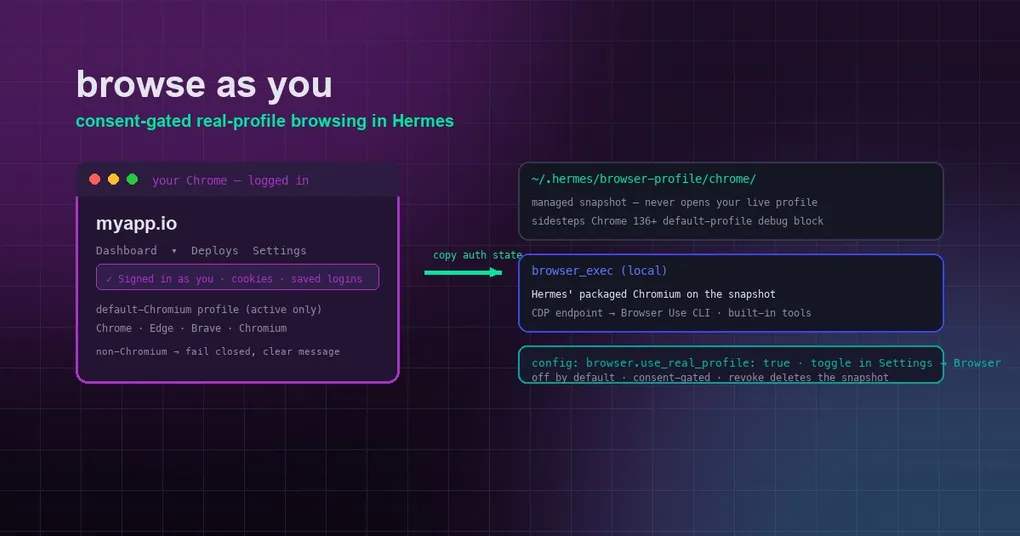
Dein Agent findet eine Seite hinter einer Login-Wand, und die ganze Aufgabe kommt zum Stillstand: Er kann dein Dashboard nicht sehen, dein Admin-Panel nicht und auch nicht dieses interne Wiki, das du täglich nutzt. Also machst du den Copy-Paste-Tanz – holst die Infos selbst und fügst sie in den Chat ein. Es funktioniert, aber es ist genau die Art Reibung, die Agenten eigentlich beseitigen sollen. Mit Real-Profile-Browsing, neu in Hermes v0.20.6 (Commits #1f4d095fd8, #830e4a29be), kann der Agent als du browsen – mit deinen echten Logins und Cookies – unter ausdrücklicher Zustimmung und standardmäßig deaktiviert.
Der Mechanismus ist mit Bedacht konstruiert. Hermes öffnet dein Live-Browser-Profil nicht direkt; es kopiert das aktive Profil deines Standard-Browsers in einen verwalteten Snapshot und steuert diesen Snapshot mit seinem eigenen gebündelten Chromium. Schauen wir uns an, wie es funktioniert, wie man es einschaltet und worauf man unter Windows achten muss.
So funktioniert es: ein Snapshot, nie dein Live-Profil
Wenn Real-Profile-Browsing aktiviert ist, macht Hermes vier Dinge:
- Findet dein aktives Profil. Es liest
Local State → profile.last_useddeines Standard-Browsers aus der Chromium-Familie, um das Profil zu finden, mit dem du wirklich surfst. - Kopiert es in einen verwalteten Snapshot unter
~/.hermes/browser-profile/<browser>/– Cookies, gespeicherte Logins, Einstellungen und alles Weitere. - Startet sein gebündeltes Chromium auf dem Snapshot und übergibt den CDP-Endpoint an die Browser-Use-CLI und die eingebauten Tools.
- Synchronisiert Auth bei jeder frischen Session neu. Cookies und Logins werden immer dann erneut kopiert, wenn eine neue Session startet, sodass Logins, die du in deinem eigenen Browser machst, in der Session des Agenten auftauchen.
Warum ein Snapshot statt dein echtes Profil zu öffnen? Drei Gründe:
- Keine Profil-Sperr-Kämpfe. Ein separates Verzeichnis streitet nie mit deinem laufenden Browser um die Profil-Sperre.
- Es umgeht Chrones Block ab Chrome 136+ gegen Remote-Debugging des Standard-Profilverzeichnisses.
- Zustimmung ist widerrufbar. Wird der Schalter deaktiviert, löscht Hermes bei der nächsten Browser-Nutzung den gesamten Snapshot-Speicher – deine kopierten Zugangsdaten bleiben nach dem Widerruf nicht zurück.
Nur das aktive Profil wird kopiert – andere Chrome-Profile werden nie gesnapshottet. Der Snapshot wird ohne Mock-Keychain-Switches gestartet, damit Keyring-verschlüsselte Cookies korrekt entschlüsselt werden.
Aktivieren
Config-Datei:
# ~/.hermes/config.yaml
browser:
  use_real_profile: true
Desktop: Einstellungen → Browser → Mein echtes Browser-Profil verwenden.
Im browser_exec-Tool erscheint ein local-Argument nur, wenn der Schalter aktiv ist – es erzwingt eine lokale Real-Profile-Session auch unter einem Cloud-Browser-Backend, während das Cloud-Backend weiterhin alles andere bedient. Das Argument ist schema-gated, das Modell kann es also nicht nutzen, ohne dass du zugestimmt hast.
Unterstützte Browser: Chrome, Edge, Brave, Chromium – je nachdem, was dein OS-Standard ist. Ein Nicht-Chromium-Standard (z. B. Firefox) verweigert sicherheitshalber mit einer klaren Meldung, statt zu raten. Der Snapshot-Pfad ist ein Nicht-Standard-Verzeichnis – genau das hält ihn legal unter Chrones Debugging-Block für Standard-Profile ab Chrome 136+.
Die Windows-Eigenheit: Browser vollständig beenden
Windows hat eine echte Eigenheit, die du kennen solltest, bevor du das aktivierst: Ein laufendes Chrome/Edge/Brave hält seine Cookie- und Login-Datenbanken mit einer exklusiven (Deny-All-)Sperre, Hermes kann sie also nicht kopieren, solange der Browser offen ist. Es schlägt schnell mit einer „Browser vollständig beenden und erneut versuchen“-Meldung fehl, statt zu hängen oder eine ausgeloggte Session zu produzieren.
Dazu gehören auch Hintergrund-/Tray-Instanzen – „Chrome-Hintergrund-Apps nach dem Schließen weiter ausführen“ hält eine chrome.exe am Leben, nachdem du das Fenster geschlossen hast. macOS und Linux können das Profil kopieren, während der Browser läuft.
Wenn du möchtest, dass Hermes anbietet, den Browser für dich zu schließen, wenn er das Profil hält:
browser:
  use_real_profile: true
  real_profile_autoclose: true
Auch mit aktiviertem Autoclose schließt Hermes nie automatisch: Wenn das Profil gesperrt ist, stoppt es immer, und der Agent fragt zuerst dich; erst nach deiner Freigabe führt es hermes browser close-profile aus (das beendet den an dieses Profil gebundenen Browser-Prozessbaum – ungespeicherte Tabs gehen verloren) und versucht es dann erneut. Ist das Profil danach immer noch gesperrt (etwa weil eine Tray-Instanz neu gestartet wurde), bleibt Hermes blockiert und sagt dir, du sollst den Browser vollständig beenden – keine Schleife, keine wiederholten Kills.
Was du damit anstellen kannst
Die Szenarien, in denen sich „browse als ich“ auszahlt:
- Interne Tools und Dashboards. „Prüf die Deployment-Seite und sag mir, welche Version live ist“ – keine Login-Wand-Sackgassen mehr.
- Admin-Panels. Der Agent kann Einstellungen prüfen, Reports laufen lassen oder Konfigurationsänderungen gegen die Live-UI verifizieren.
- Sites, bei denen du bereits eingeloggt bist. Daten aus Diensten ziehen, bei denen deine Session den Zugriff trägt (deine Analytics, dein Billing-Portal, dein Projektmanagement-Tool).
- Bezahlte oder gated Inhalte. Der Agent liest, was du lesen kannst – mit deinen Cookies.
Die Kehrseite ist der Sicherheitsrahmen, in den Docs unmissverständlich formuliert: Das ist Consent-gesteuerte Bequemlichkeit, keine Isolationsgrenze. Eine Seite, die der Agent besucht, läuft mit deinen echten Logins. Aktiviere es, wenn du willst, dass der Agent als du handelt; lass es sonst aus. Genau aus diesem Grund ist es standardmäßig deaktiviert.
Wo es im Browser-Stack sitzt
Real-Profile-Browsing ist die dritte Stufe der Browser-Fähigkeiten von Hermes, neben der Browser-Use-CLI für automatisiertes Browsen und dem Browser-Snapshot-Budget, das Session-Memory günstig hält. Für ein vollständigeres Bild dessen, was das Browser-Subsystem kann – inklusive des Remote-MCP-Katalogs, der die Tool-Discovery antreibt – sieh dir unseren Guide zum Remote-MCP-Katalog und die v0.20.6-Release-Notes an.
Fazit
Real-Profile-Browsing schließt den Kreis einer jahrzehntealten Agenten-Limitierung: Der Browser des Agenten startet ausgeloggt, also war alles hinter einem Login tabu. Jetzt browst der Agent mit einem Schalter als du – über einen widerrufbaren Snapshot, der dein Live-Profil nie anfasst, mit Zustimmung in jedem Schritt. Aktiviere es, gib deinem Agenten die „prüf das Dashboard“-Aufgaben, die du bisher von Hand erledigt hast, und sieh zu, wie der Copy-Paste-Tanz verschwindet.