Navega como tú: la navegación con perfil real en Hermes Agent
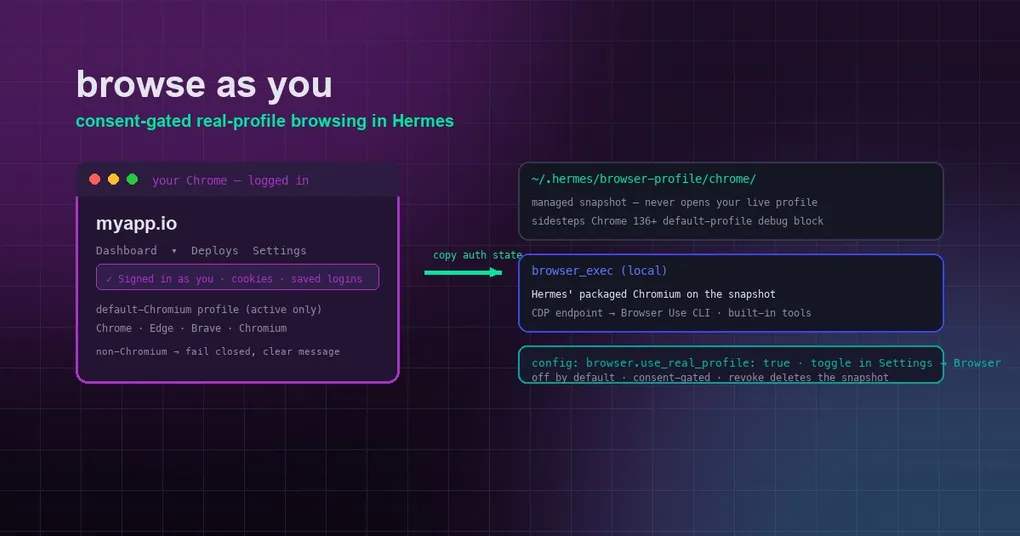
Tu agente encuentra una página tras un muro de inicio de sesión, y toda la tarea se detiene en seco: no puede ver tu dashboard, tu panel de administración ni esa wiki interna que usas a diario. Así que acabas haciendo el baile de copiar y pegar — buscar la información tú mismo y pegarla en el chat. Funciona, pero es exactamente el tipo de fricción que los agentes se supone que deben eliminar. Con la navegación con perfil real, nueva en Hermes v0.20.6 (commits #1f4d095fd8, #830e4a29be), el agente puede navegar como tú — con tus inicios de sesión y cookies reales — bajo consentimiento explícito y desactivada por defecto.
El mecanismo es cuidadoso por diseño. Hermes no abre directamente tu perfil de browser en vivo; copia el perfil activo de tu browser por defecto en un snapshot gestionado y conduce ese snapshot con su propio Chromium integrado. Veamos cómo funciona, cómo activarla y qué tener en cuenta en Windows.
Cómo funciona: un snapshot, nunca tu perfil en vivo
Cuando la navegación con perfil real está activada, Hermes hace cuatro cosas:
- Encuentra tu perfil activo. Lee
Local State → profile.last_useddel browser por defecto de la familia Chromium para encontrar el perfil con el que navegas de verdad. - Lo copia en un snapshot gestionado en
~/.hermes/browser-profile/<browser>/— cookies, inicios de sesión guardados, preferencias y todo lo demás. - Lanza su Chromium integrado sobre el snapshot y entrega el endpoint de CDP al Browser Use CLI y a las tools integradas.
- Resincroniza la autenticación en cada sesión nueva. Las cookies y los inicios de sesión se vuelven a copiar cada vez que se lanza una sesión nueva, de modo que los inicios de sesión que hagas en tu propio browser aparecen en la sesión del agente.
¿Por qué un snapshot en lugar de abrir tu perfil real? Tres razones:
- Sin peleas por el bloqueo del perfil. Un directorio aparte nunca compite con tu browser en ejecución por el lock del perfil.
- Esquiva el bloqueo de Chrome 136+ a hacer remote-debugging sobre el directorio del perfil por defecto.
- El consentimiento es revocable. Desactiva el toggle y Hermes elimina todo el almacén de snapshots en el siguiente uso del browser — tus credenciales copiadas no quedan rondando después de que retires el consentimiento.
Solo se copia el perfil activo — los demás perfiles de Chrome nunca se convierten en snapshots. El snapshot se lanza sin los switches de mock-keychain, de modo que las cookies cifradas con el keyring se descifran correctamente.
Cómo activarla
Archivo de configuración:
# ~/.hermes/config.yaml
browser:
  use_real_profile: true
Escritorio: Settings → Browser → Use My Real Browser Profile.
En la tool browser_exec, un argumento local aparece solo cuando el toggle está activado — fuerza una sesión local con perfil real incluso bajo un backend de browser en la nube, mientras que el backend en la nube sigue sirviendo todo lo demás. El argumento está restringido por schema, así que el modelo no puede usarlo a menos que hayas dado tu consentimiento.
Browsers compatibles: Chrome, Edge, Brave, Chromium — el que sea tu predeterminado del sistema operativo. Si el predeterminado no es Chromium (p. ej. Firefox), falla en modo seguro (fail closed) con un mensaje claro en lugar de adivinar. La ruta del snapshot es un directorio no predeterminado, que es exactamente lo que lo mantiene legal bajo el bloqueo de debugging del perfil por defecto de Chrome 136+.
La advertencia de Windows: cierra el browser por completo
Windows tiene una peculiaridad real que deberías conocer antes de activar esto: un Chrome/Edge/Brave en ejecución mantiene sus bases de datos de cookies e inicios de sesión con un candado exclusivo (denegación total), así que Hermes no puede copiarlas mientras el browser esté abierto. Falla rápido con un mensaje de «cierra el browser por completo e inténtalo de nuevo» en lugar de colgarse o producir una sesión sin iniciar.
Esto incluye las instancias de fondo/de la bandeja — la opción «continuar ejecutando aplicaciones en segundo plano al cerrarse» de Chrome mantiene un chrome.exe vivo después de que cierres la ventana. En macOS y Linux se puede copiar el perfil mientras el browser está en ejecución.
Si quieres que Hermes ofrezca cerrar el browser por ti cuando está reteniendo el perfil:
browser:
  use_real_profile: true
  real_profile_autoclose: true
Incluso con el autoclose activado, Hermes nunca lo cierra automáticamente: cuando el perfil está bloqueado, siempre se detiene y el agente te pregunta primero; solo con tu aprobación ejecuta hermes browser close-profile (que termina el árbol de procesos del browser vinculado a ese perfil — las pestañas sin guardar se pierden) y luego reintenta. Si el perfil sigue bloqueado después de eso (por ejemplo, una instancia de la bandeja se relanzó), Hermes se queda bloqueado y te dice que cierres el browser por completo — sin bucles, sin kills repetidos.
Qué puedes hacer con ella
Los escenarios donde «navegar como yo» merece la pena:
- Herramientas internas y dashboards. «Revisa la página de deployment y dime qué versión está en vivo» — se acabaron los callejones sin salida del muro de inicio de sesión.
- Paneles de administración. El agente puede inspeccionar ajustes, ejecutar informes o verificar cambios de configuración contra la UI en vivo.
- Sitios donde ya tienes sesión iniciada. Extrae datos de servicios donde tu sesión lleva el acceso (tus analytics, tu portal de facturación, tu herramienta de gestión de proyectos).
- Contenido de pago o restringido. El agente lee lo que tú puedes leer — con tus cookies.
La otra cara es el encuadre de seguridad, expresado sin rodeos en la documentación: esto es una comodidad sujeta a consentimiento, no una frontera de aislamiento. Una página que visita el agente se ejecuta con tus inicios de sesión reales. Actívala cuando quieras que el agente actúe como tú; déjala desactivada en caso contrario. Está desactivada por defecto precisamente por esta razón.
Dónde encaja en el stack de browser
La navegación con perfil real es el tercer escalón de las capacidades de browser de Hermes, junto con el Browser Use CLI para la navegación automatizada y el presupuesto de snapshots del browser que mantiene barata la memoria de la sesión. Para una imagen más completa de lo que puede hacer el subsistema de browser — incluido el catálogo remoto de MCP que impulsa el descubrimiento de tools — consulta nuestra guía del catálogo remoto de MCP y las notas de la release v0.20.6.
En resumen
La navegación con perfil real cierra el círculo de una limitación de los agentes que lleva una década con nosotros: el browser del agente arranca sin sesión iniciada, así que todo lo que está tras un inicio de sesión estaba fuera de límites. Ahora, con un solo toggle, el agente navega como tú — a través de un snapshot revocable que nunca toca tu perfil en vivo, con consentimiento requerido en cada paso. Actívala, dale a tu agente las tareas de «revisa el dashboard» que has estado haciendo a mano, y mira cómo desaparece el baile de copiar y pegar.