O agent já consegue entrar na sua cena do Blender — integração oficial com o Blender Lab
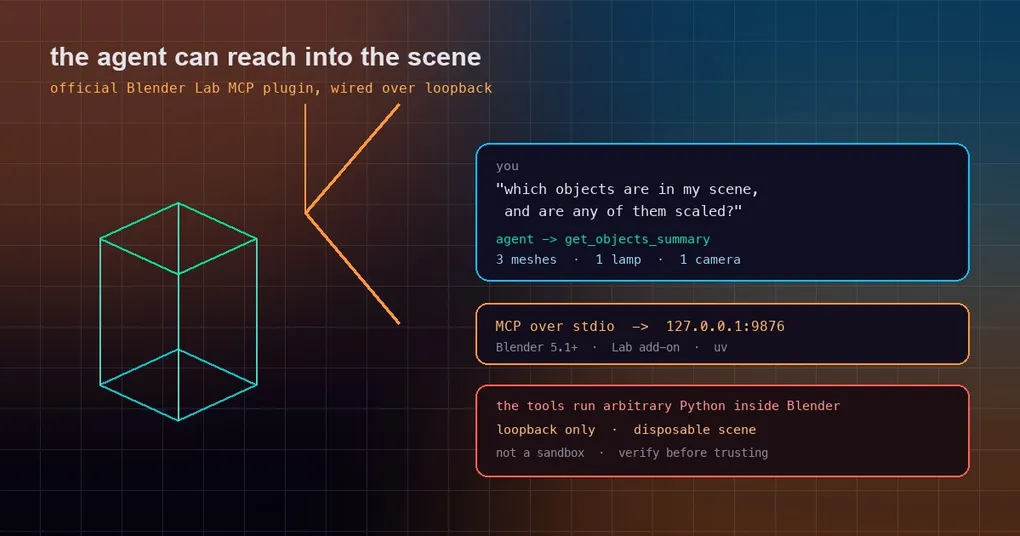
Todos os artistas 3D têm a mesma rotina de 20 minutos: abrir o ficheiro, selecionar objetos um a um, ler as transformações, renomear os que têm nomes como Cube.017, corrigir a escala em duas malhas, exportar. Não é trabalho difícil — é só muito clique, e nada disso precisa do seu julgamento. Entretanto, o modelo com quem fala consegue escrever um script Python que faz tudo isto em quatro linhas, se ao menos conseguisse ver a sua cena. Essa lacuna fechou-se esta semana: o Hermes passa agora a incluir um plugin oficial que liga o agent a uma sessão do Blender em execução através do servidor MCP do Blender Lab.
O que foi realmente lançado
Três peças chegaram juntas:
- PR #119365 — a entrada no catálogo. O
blenderé agora uma entrada oficial no catálogo de plugins do Hermes: nívelofficial, responsávelNousResearch, categoriatools, e sinalizado para onboarding, ou seja, pode ser oferecido a novos utilizadores como primeiro conector. Vem na tag v0.21.5. - hermes-plugin-blender — o wrapper. Um pacote pequeno que contém a configuração de arranque do MCP e um skill de fluxo de trabalho para o Blender. Executa o servidor MCP do Blender Lab a montante por stdio; não contém hooks Python nativos, nem substituições de ferramentas, nem JavaScript de desktop, nem auto-updater.
- Um skill de fluxo de trabalho. O pacote ensina o agent a conduzir o Blender, o que importa mais do que parece: ligar uma ferramenta é fácil, usá-la na ordem certa numa cena real é a parte que precisa de procedimento.
Se já encontrou MCP antes — o tema do artigo sobre servidores MCP sustentados por aplicações — esta é a mesma ideia apontada a uma aplicação criativa em vez de a uma base de dados.
Instale em dois comandos
hermes plugins install NousResearch/hermes-plugin-blender
hermes plugins enable blender
Acrescente hermes -p <profile> à frente se o agent deve viver num profile específico — tal como em qualquer instalação do catálogo descrita no guia do catálogo de plugins. O catálogo também o expõe sob o nome curto blender para hermes plugins install blender.
Uma limitação honesta que vale a pena dizer desde já: instalar isto não instala o Blender. Não altera preferências do Blender, não instala o add-on do Blender Lab e não abre nenhuma cena.
O pré-requisito que falha primeiro
Tudo depende de o add-on MCP oficial do Blender Lab estar presente e em execução, na mesma máquina que o backend do Hermes:
- Blender 5.1 ou mais recente. Versões mais antigas estão fora do âmbito.
- O add-on MCP do Blender Lab instalado e ativado dentro do Blender, com o acesso Online ativado, e a sua bridge iniciada na porta de loopback 9876. Sem bridge, não há conversa — o servidor do plugin não terá com quem falar.
- Git e uv disponíveis para o backend do Hermes. O servidor é obtido a partir do código-fonte, e é por isso que o plugin fixa uma revisão exata a montante (
2cea8d56…, a montante v1.0.3) em vez de resolver uma versão flutuante no arranque. - Paciência no primeiro arranque. O download e a compilação iniciais levaram vários minutos nas próprias verificações dos responsáveis em Windows — tempo suficiente para um timeout normal de ligação MCP o interromper a meio do download. Aqueça o ambiente você mesmo primeiro:
uv tool run --from "git+https://projects.blender.org/lab/blender_mcp.git@2cea8d566dde07fbac28a61d698909d69724e853#subdirectory=mcp" blender-mcp --helpCorra isso, reinicie o Hermes (ou use o comando de recarga de plugin/MCP da sua release), e a primeira ligação real será rápida em vez de competir com um timeout. Este é o conselho mais útil do README do plugin, e o que mais provavelmente lhe poupa uma hora confusa.
Repare na origem: é projects.blender.org, o repositório do próprio Lab — deliberadamente não o pacote com o mesmo nome no PyPI, que o README avisa explicitamente para não substituir.
O que o agent consegue fazer com isto
O servidor do Blender Lab expõe uma superfície de ferramentas para trabalho de cena através da bridge: listar objetos, ler transformações, criar e transformar objetos, reler o estado e apagar. Uma consulta — um resumo da cena — é a forma canónica de verificar que tudo está vivo antes de lhe confiar qualquer outra coisa. Assim que o pacote está instalado, o skill fica disponível através de skills_list, e pode lê-lo com skill_view sob o seu nome qualificado.
O âmbito de verificação dos responsáveis vale a pena citar com precisão, porque é mais estreito do que a frase de marketing que se poderia esperar: leitura, criação, transformação, releitura e eliminação de cena em modo headless foram verificadas em Windows ARM64 e x64 contra o Blender 5.2.2 LTS. Explicitamente não verificado nem implementado: capturas gráficas, operações diferidas, e qualquer deteção automática de aplicação, versão ou estado. Uma listagem de ferramentas MCP bem-sucedida não prova que a cena está pronta para ser trabalhada — é por isso que o skill começa por pedir uma resposta real da sessão em execução.
A linha de segurança a ler antes de trabalho real
A própria divulgação do Blender Lab, trazida para o plugin, é direta: as suas ferramentas executam Python arbitrário dentro do Blender, sem qualquer proteção contra eliminação de ficheiros ou exfiltração de dados. Por isso:
- Mantenha a bridge em loopback. A porta 9876 em
127.0.0.1é o desenho; não a exponha a uma rede. - Prefira uma cena descartável — ou uma máquina isolada — para trabalho exploratório. Uma cópia do ficheiro que pode deitar fora é a rede de segurança mais barata que existe.
- Trate-o como autoridade sem supervisão, não como sandbox. Um agent a conduzir o Blender pode, por desenho, fazer tudo o que você consegue fazer no Blender. A bridge em loopback limita quem consegue chegar até ela, não o que pode fazer depois de chegar.
- Licenciamento, se redistribuir alguma coisa: a configuração e a documentação do wrapper são MIT; o servidor e o add-on do Blender Lab continuam GPL-3.0-or-later e pertencem aos respetivos autores. Nenhum código do Blender Lab é incorporado no plugin do Hermes.
Se está a ponderar uma integração com uma ferramenta criativa em vez de com dados, o perfil de risco é genuinamente diferente: uma consulta errada a uma base de dados é recuperável, uma chamada bpy errada a uma cena não guardada não é. O guia de segurança do catálogo MCP cobre o modelo geral de confiança para instalações do catálogo; para trabalho criativo mutável, acrescente «existe uma cópia de segurança?» à lista de verificação.
Isto importa para além do Blender?
A parte interessante não é o 3D. É o padrão: uma aplicação que disponibiliza um servidor MCP através de uma bridge em loopback passa a ser endereçável por um agent que tem skills, memória e um agendador. O plugin é um wrapper fino — uma revisão fixada, um comando de arranque, um skill — precisamente porque o trabalho pesado vive no servidor da própria aplicação. É esta a forma a esperar do resto desta tendência: o agent não aprende cada ferramenta; aprende o protocolo e o procedimento.
Para si, isso significa duas coisas a que estar atento. Primeiro, quando uma aplicação que usa publica um servidor MCP, o custo de integração cai para um comando de instalação mais um skill. Segundo, a revisão de segurança acompanha-o: já não está a perguntar se um plugin é de confiança, está a perguntar se a superfície de ferramentas da aplicação, exposta a um agent autónomo, é de confiança. No caso do Blender, a resposta é um documentado «sem sandbox, só loopback, cenas descartáveis» — o que é honesto, e exatamente o tipo de divulgação que deve procurar antes de ligar um agent a algo que edita ficheiros que lhe importam.
Primeiros passos, por ordem
- Atualize o Blender para 5.1+ e instale o add-on MCP do Blender Lab; ative o acesso Online e inicie a sua bridge na 9876.
- Aqueça o ambiente do servidor com o comando
uv tool runacima, para que a primeira ligação seja rápida. hermes plugins install NousResearch/hermes-plugin-blendere depoishermes plugins enable blender.- Reinicie ou recarregue, depois peça um resumo da cena e confirme que recebe uma resposta real do ficheiro aberto — não uma descrição em cache.
- Corra-o numa cena duplicada durante a primeira semana, e só depois o aponte a trabalho cuja perda lhe custaria.