L'agent peut désormais entrer dans votre scène Blender — l'intégration officielle avec Blender Lab
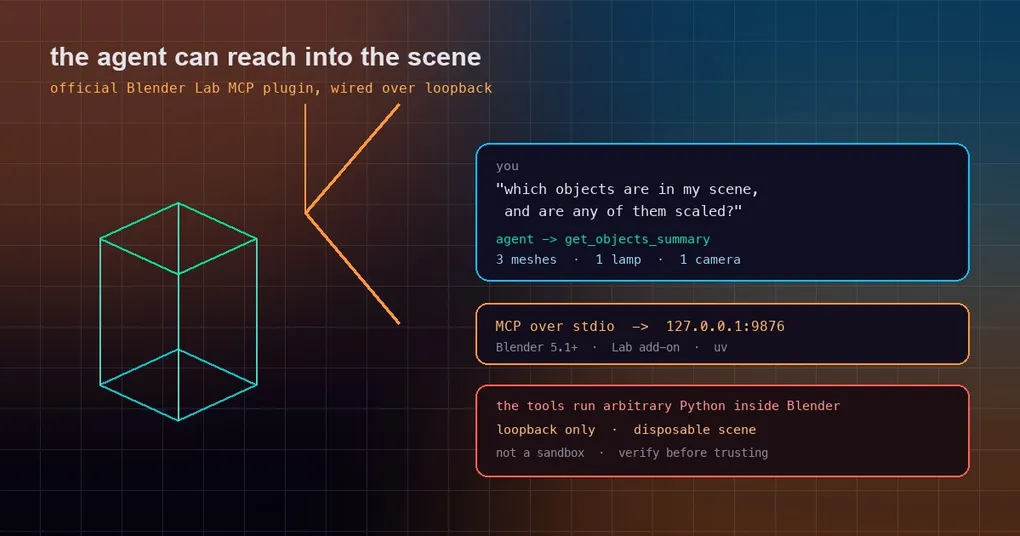
Tout artiste 3D connaît la même routine de 20 minutes : ouvrir le fichier, sélectionner les objets un par un, lire les transformations, renommer ceux qui s’appellent Cube.017, corriger l’échelle de deux meshes, exporter. Ce n’est pas un travail difficile — c’est juste beaucoup de clics, et rien de tout cela ne nécessite votre jugement. Pendant ce temps, le modèle à qui vous parlez sait écrire un script Python qui fait tout ça en quatre lignes, si seulement il pouvait voir votre scène. Ce fossé s’est refermé cette semaine : Hermes livre désormais un plugin officiel qui relie l’agent à une session Blender en cours via le serveur MCP de Blender Lab.
Ce qui est réellement livré
Trois pièces sont arrivées ensemble :
- PR #119365 — l’entrée de catalogue.
blenderest désormais une entrée officielle du catalogue de plugins Hermes : tierofficial, mainteneurNousResearch, catégorietools, et marquée pour l’onboarding, ce qui signifie qu’elle peut être proposée aux nouveaux utilisateurs comme premier connecteur. Elle est incluse dans le tag v0.21.5. - hermes-plugin-blender — le wrapper. Un petit paquet contenant la configuration de lancement MCP et un skill de workflow Blender. Il exécute le serveur MCP Blender Lab amont via stdio ; il ne contient aucun hook Python natif, aucune surcharge d’outil, aucun JavaScript desktop et aucun auto-updater.
- Un skill de workflow. Le paquet apprend à l’agent comment piloter Blender, ce qui compte plus qu’on ne le croit : connecter un outil est facile, l’utiliser dans le bon ordre sur une vraie scène est la partie qui demande une procédure.
Si vous avez déjà rencontré MCP — le sujet du billet sur les serveurs MCP adossés à une application — c’est la même idée, pointée vers une application créative plutôt que vers une base de données.
L’installer en deux commandes
hermes plugins install NousResearch/hermes-plugin-blender
hermes plugins enable blender
Ajoutez hermes -p <profile> devant si l’agent doit vivre dans un profile précis — comme pour toute installation depuis le catalogue décrite dans le guide du catalogue de plugins. Le catalogue l’expose aussi sous le nom court blender pour hermes plugins install blender.
Une limite honnête à annoncer d’emblée : installer ceci n’installe pas Blender. Cela ne modifie pas les préférences de Blender, n’installe pas l’add-on Blender Lab et n’ouvre aucune scène.
Le prérequis qui échoue en premier
Tout dépend de la présence et de l’exécution de l’add-on MCP officiel de Blender Lab, sur la même machine que le backend Hermes :
- Blender 5.1 ou plus récent. Les versions antérieures sont hors périmètre.
- L’add-on MCP de Blender Lab installé et activé dans Blender, avec l’accès Online activé, et son bridge démarré sur le port loopback 9876. Pas de bridge, pas de conversation — le serveur du plugin n’aura rien à qui parler.
- Git et uv disponibles pour le backend Hermes. Le serveur est récupéré depuis les sources, c’est pourquoi le plugin épingle une révision amont exacte (
2cea8d56…, amont v1.0.3) plutôt que de résoudre une version flottante au lancement. - De la patience au premier démarrage. Le téléchargement et le build initiaux ont pris plusieurs minutes dans les propres contrôles Windows des mainteneurs — assez longtemps pour qu’un timeout de connexion MCP normal puisse l’interrompre en plein téléchargement. Préchauffez vous-même l’environnement d’abord :
uv tool run --from "git+https://projects.blender.org/lab/blender_mcp.git@2cea8d566dde07fbac28a61d698909d69724e853#subdirectory=mcp" blender-mcp --helpLancez ça, redémarrez Hermes (ou utilisez la commande de rechargement plugin/MCP de votre release), et la première vraie connexion sera rapide au lieu de courir après un timeout. C’est le conseil le plus utile du README du plugin, et celui qui a le plus de chances de vous épargner une heure de confusion.
Notez la source : c’est projects.blender.org, le dépôt propre au Lab — délibérément pas le paquet du même nom sur PyPI, que le README déconseille explicitement de substituer.
Ce que l’agent peut faire avec ça
Le serveur Blender Lab expose une surface d’outils pour le travail de scène via le bridge : lister les objets, lire les transformations, créer et transformer des objets, relire l’état, et supprimer. Une requête — un résumé de scène — est la manière canonique de contrôler que tout est vivant avant de lui confier quoi que ce soit d’autre. Une fois le paquet installé, le skill est disponible via skills_list, et vous pouvez le lire avec skill_view sous son nom qualifié.
Le périmètre de contrôle des mainteneurs vaut la peine d’être cité précisément, parce qu’il est plus étroit que la phrase marketing qu’on pourrait attendre : en headless, lecture, création, transformation, relecture et suppression de scène ont été contrôlées sur Windows ARM64 et x64 avec Blender 5.2.2 LTS. Explicitement non contrôlés ni implémentés : les captures d’écran graphiques, les opérations différées, et toute détection automatique d’application, de version ou de vivacité. Un listing d’outils MCP réussi ne prouve pas que la scène est prête à être travaillée — c’est pourquoi le skill commence par demander une vraie réponse à la session en cours.
La mise en garde de sécurité à lire avant du vrai travail
La divulgation de Blender Lab lui-même, reprise dans le plugin, est sans détour : ses outils exécutent du Python arbitraire dans Blender, sans aucune protection contre la suppression de fichiers ou l’exfiltration de données. Donc :
- Gardez le bridge sur la loopback. Le port 9876 sur
127.0.0.1est la conception ; ne l’exposez pas à un réseau. - Préférez une scène jetable — ou une machine isolée — pour le travail exploratoire. Une copie du fichier que vous pouvez jeter est le filet de sécurité le moins cher qui existe.
- Traitez-le comme une autorité non sollicitée, pas comme un sandbox. Un agent qui pilote Blender peut, par conception, faire tout ce que vous pouvez faire dans Blender. Le bridge loopback limite qui peut l’atteindre, pas ce qu’il peut faire une fois atteint.
- Licences, si vous redistribuez quoi que ce soit : la configuration du wrapper et la documentation sont en MIT ; le serveur et l’add-on Blender Lab restent en GPL-3.0-or-later et appartiennent à leurs auteurs respectifs. Aucun code de Blender Lab n’est vendored dans le plugin Hermes.
Si vous pesez une intégration d’outil créatif contre une intégration de données, le profil de risque est réellement différent : une requête erronée contre une base de données est récupérable, un mauvais appel bpy contre une scène non sauvegardée ne l’est pas. Le guide de sécurité du catalogue MCP couvre le modèle de confiance général des installations depuis le catalogue ; pour du travail créatif mutable, ajoutez « y a-t-il une sauvegarde ? » à la liste de contrôle.
Est-ce que ça compte au-delà de Blender ?
La partie intéressante n’est pas la 3D. C’est le schéma : une application qui livre un serveur MCP via un bridge loopback est désormais adressable par un agent qui possède des skills, de la mémoire et un ordonnanceur. Le plugin est un wrapper mince — une révision épinglée, une commande de lancement, un skill — précisément parce que le gros du travail vit dans le serveur de l’application elle-même. C’est la forme à attendre du reste de cette tendance : l’agent n’apprend pas chaque outil ; il apprend le protocole et la procédure.
Pour vous, cela veut dire deux choses à surveiller. D’abord, quand une application que vous utilisez publie un serveur MCP, le coût d’intégration tombe à une commande d’installation plus un skill. Ensuite, la revue de sécurité suit le mouvement : vous ne demandez plus si un plugin est digne de confiance, vous demandez si la surface d’outils de l’application, exposée à un agent autonome, est digne de confiance. Dans le cas de Blender, la réponse est un « pas de sandbox, loopback uniquement, scènes jetables » documenté — ce qui est honnête, et exactement le type de divulgation à rechercher avant de brancher un agent sur quoi que ce soit qui modifie des fichiers qui vous tiennent à cœur.
Pour démarrer, dans l’ordre
- Mettez Blender à jour vers 5.1+ et installez l’add-on MCP de Blender Lab ; activez l’accès Online et démarrez son bridge sur 9876.
- Préchauffez l’environnement du serveur avec la commande
uv tool runci-dessus pour que la première connexion soit rapide. hermes plugins install NousResearch/hermes-plugin-blenderpuishermes plugins enable blender.- Redémarrez ou rechargez, puis demandez un résumé de scène et confirmez que vous obtenez une vraie réponse du fichier ouvert — pas une description en cache.
- Faites-le tourner sur une scène dupliquée la première semaine, et ne le pointez qu’ensuite sur du travail dont la perte vous attristerait.