Hermes réinvente l'automatisation du navigateur : un seul browser_exec remplace 12 outils et divise par deux la consommation de tokens
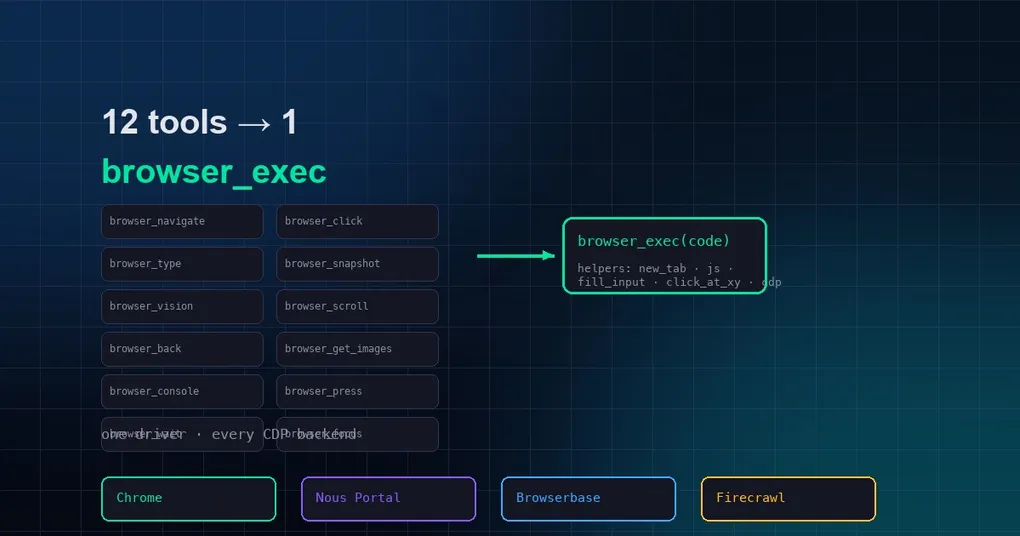
Vous demandez à Hermes d’effectuer une opération un peu délicate sur un site web — se connecter à un tableau de bord, ouvrir un rapport, en copier les chiffres clés — et vous le regardez ensuite s’échiner dans la boucle habituelle : capture d’écran, observation, clic, capture d’écran, nouvelle observation. Chaque étape brûle des tokens, et au moment où la tâche se termine, une bonne partie de votre budget est passée à « regarder ». En août 2026, cette douleur a reçu une réponse sérieuse : Hermes a intégré le mode Browser Use CLI 3.0 (PR #81958), qui remplace le cycle capture-et-clic par un outil unique exécutant du code Python directement dans le navigateur. Dans les benchmarks officiels, la consommation totale de tokens sur les tâches web multi-étapes a chuté de près de moitié.
Ce qu’est le mode Browser Use CLI 3.0
Browser Use est un framework open source d’automatisation de navigateur, et son CLI 3.0 permet d’exécuter un extrait de code Python qui effectue des actions arbitraires dans un vrai navigateur (connecté via CDP). Avec cette mise à jour, lorsque vous réglez browser.backend sur browser-use, le modèle ne voit plus une douzaine de petits outils comme browser_navigate, browser_click et browser_type. Il reçoit à la place un outil unique, browser_exec : vous exprimez ce que vous voulez sous forme de code, et un seul appel accomplit de nombreuses étapes.
Le constat officiel est simple : 12 outils deviennent 1 outil en transformant « générer une séquence d’actions token par token » en « générer du code exécutable dans son ensemble ». Plus une tâche comporte d’étapes, plus l’écart se creuse — les benchmarks menés sur 4 batteries et 204 exécutions montrent une consommation totale de tokens en baisse de 48 % à 66 % sur les tâches web multi-étapes, à précision inchangée.
Comment l’activer
Ajoutez une ligne à la section browser: de votre config.yaml :
browser:
  backend: browser-use   # "" = built-in tools; browser-use = Browser Use CLI 3.0 mode
Redémarrez votre session Hermes après la modification. Avant la première utilisation, vérifiez que le CLI Browser Use est installé :
# pick one
uv tool install browser-use
pipx install browser-use

# verify the install
browser-use --doctor
Si le CLI est absent, Hermes tentera uvx en secours sans installation ; si cela échoue aussi, le message d’erreur vous indique précisément quoi installer.
Comment l’utiliser en session
Une fois le mode activé, browser_exec prend un argument obligatoire, code — un extrait de Python capable d’appeler un ensemble de helpers pré-importés (aucun import nécessaire) :
| Helper | Ce qu’il fait |
|---|---|
new_tab(url) |
Ouvre un nouvel onglet (à utiliser pour la première navigation) |
goto_url(url) |
Fait naviguer l’onglet courant |
wait_for_load() |
Attend la fin du chargement de la page |
page_info() |
Renvoie un résumé de l’état actuel de la page |
js(expr) |
Évalue une expression JS et renvoie sa valeur, p. ex. js('document.title') |
fill_input(selector, text) |
Saisit du texte dans un champ |
click_at_xy(x, y) |
Clique aux coordonnées de la zone d’affichage (viewport) |
capture_screenshot() |
Enregistre une capture d’écran et affiche son chemin |
cdp('Domain.method', **kwargs) |
Appels CDP bruts au protocole |
ensure_real_tab() |
Se remet d’un onglet obsolète/interne |
Un extrait typique ressemble à ceci :
new_tab("https://example.com/login")
wait_for_load()
fill_input("#username", "demo")
fill_input("#password", "secret")
js("document.querySelector('button[type=submit]').click()")
wait_for_load()
print(page_info())
Le modèle génère tout l’extrait d’un seul tenant et le confie à browser_exec, au lieu de se frayer un chemin à coups de captures d’écran à chaque étape. Besoin d’un nom stable pour la tâche ? Passez session (1 à 64 lettres, chiffres, tirets ou underscores), p. ex. browser_exec(code=..., session="r7k2").
Comment il s’articule avec vos backends navigateur existants
C’est la partie la plus intéressante de cette mise à jour : browser_exec n’est pas un nouveau navigateur isolé — il change simplement de moteur en gardant votre voiture. L’endpoint CDP est résolu via exactement la même chaîne que les outils intégrés : variables d’environnement BU_* → remplacement manuel /browser connect → votre fournisseur cloud configuré. Chrome local, navigateurs cloud Nous Portal, Browserbase et Firecrawl continuent donc tous de fonctionner — vous pilotez juste autrement.
Trois détails à connaître :
- Les configurations cloud Browser Use héritées migrent automatiquement : les anciens réglages utilisant
cloud_provider: browser-useplus uneBROWSER_USE_API_KEYsont automatiquement détectés comme mode Browser Use, aucune modification manuelle n’est nécessaire. - Les utilisateurs de Camofox ne sont pas concernés : Camofox est basé sur Firefox, sans surface CDP, donc même si vous écrivez
backend: browser-use, les scénarios Camofox retombent automatiquement sur l’ensemble d’outils intégré — pas de bascule silencieuse. - Restriction par terminal :
browser_execétant du Python arbitraire par nature, les sessions dont les ensembles d’outils excluentterminalne voient même pas l’outil au moment de la définition — les sessions à privilèges réduits ne peuvent pas acquérir cette capacité.
Notes de sécurité
Un outil qui exécute du Python arbitraire mérite qu’on s’y attarde. browser_exec conserve les contrôles de sécurité d’URL du navigateur intégré : les littéraux http(s):// de votre code sont validés contre la politique de blocage de browser_navigate, et les destinations dangereuses génèrent une erreur immédiatement. Pour les murs de connexion, la recommandation officielle est d’intégrer le comportement dans votre code : si des identifiants sont nécessaires, arrêtez-vous et demandez à l’utilisateur — ne devinez jamais.
D’après nos tests, ce mode excelle sur les tâches web aux étapes claires et reproductibles — remplissage de formulaires, extraction de données, opérations par lots — tandis que le jugement assisté par captures d’écran garde sa place pour les décisions visuelles. Pour découvrir d’autres capacités navigateur de Hermes, consultez notre guide du preview-browser desktop ou le tour d’horizon des astuces cachées. Si vous n’avez pas encore installé Hermes, le guide d’installation vous fait démarrer en cinq minutes.