Hermes Browser-Automatisierung im großen Umbau: Ein browser_exec ersetzt 12 Tools und halbiert den Token-Verbrauch
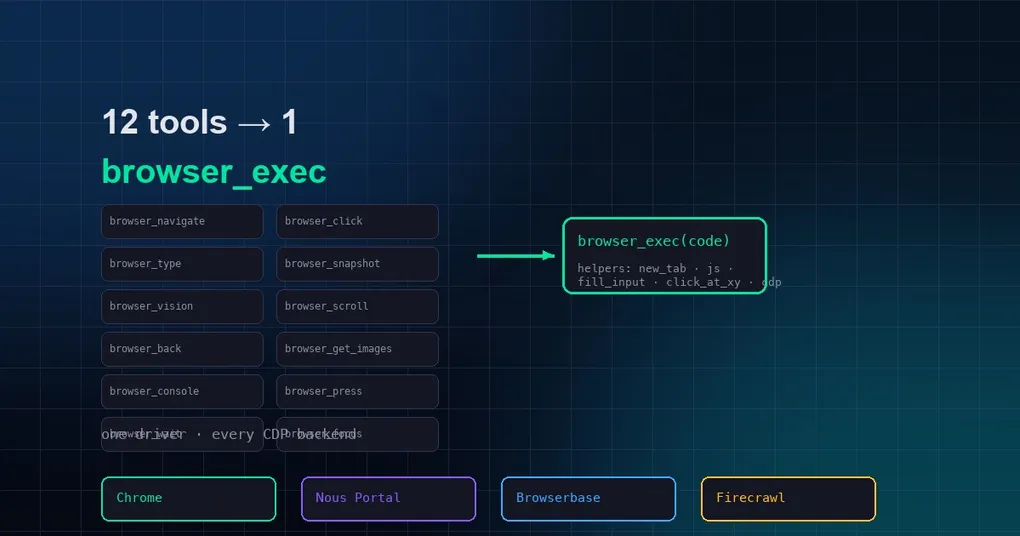
Du bittest Hermes, etwas Aufwändigeres auf einer Website zu erledigen — dich in ein Dashboard einzuloggen, einen Report zu öffnen und die wichtigsten Zahlen zurückzukopieren — und dann siehst du zu, wie es sich durch die bekannte Schleife quält: Screenshot, hinschauen, klicken, Screenshot, wieder hinschauen. Jeder Schritt verbrennt Tokens, und wenn die Aufgabe endlich erledigt ist, ist ein großer Teil deines Budgets fürs „Hinschauen“ draufgegangen. Im August 2026 hat dieser Schmerz eine ernsthafte Antwort bekommen: Hermes hat den Browser-Use-CLI-3.0-Modus (PR #81958) integriert und den Screenshot-und-Klick-Kreislauf durch ein einziges Tool ersetzt, das Python-Code direkt im Browser ausführt. In offiziellen Benchmarks ist der Gesamtverbrauch an Tokens bei mehrstufigen Web-Tasks um etwa die Hälfte gesunken.
Was der Browser-Use-CLI-3.0-Modus ist
Browser Use ist ein Open-Source-Framework für Browser-Automatisierung, und mit CLI 3.0 kannst du ein Python-Snippet ausführen, das in einem echten Browser (per CDP verbunden) beliebige Aktionen durchführt. Mit diesem Update sieht das Modell, sobald du browser.backend auf browser-use setzt, nicht mehr ein Dutzend kleiner Tools wie browser_navigate, browser_click und browser_type. Stattdessen bekommt es genau ein Tool — browser_exec: Du drückst aus, was du willst, in Form von Code, und ein einziger Aufruf erledigt viele Schritte.
Die offizielle Einordnung ist simpel: Aus 12 Tools wird 1 Tool, indem „eine Aktionssequenz Token für Token erzeugen“ zu „ausführbaren Code als Ganzes erzeugen“ wird. Je mehr Schritte eine Aufgabe hat, desto größer der Unterschied — Benchmarks über 4 Testreihen und 204 Läufe zeigen, dass der Token-Verbrauch bei mehrstufigen Web-Tasks um 48 bis 66 Prozent sinkt, bei unveränderter Genauigkeit.
So schaltest du es ein
Füge eine Zeile zum Abschnitt browser: deiner config.yaml hinzu:
browser:
  backend: browser-use   # "" = built-in tools; browser-use = Browser Use CLI 3.0 mode
Starte deine Hermes-Session danach neu. Stelle vor der ersten Verwendung sicher, dass die Browser-Use-CLI installiert ist:
# pick one
uv tool install browser-use
pipx install browser-use

# verify the install
browser-use --doctor
Fehlt die CLI, versucht Hermes uvx als Fallback ganz ohne Installation; schlägt auch das fehl, sagt dir die Fehlermeldung genau, was du installieren musst.
So verwendest du es in einer Session
Ist der Modus aktiv, nimmt browser_exec genau ein Pflichtargument entgegen: code — ein Python-Snippet, das auf eine Reihe vorimportierter Helper zugreifen kann (keine Imports nötig):
| Helper | Was er tut |
|---|---|
new_tab(url) |
Öffnet einen neuen Tab (für die erste Navigation verwenden) |
goto_url(url) |
Navigiert im aktuellen Tab |
wait_for_load() |
Wartet, bis die Seite fertig geladen ist |
page_info() |
Liefert eine Zusammenfassung des aktuellen Seitenzustands |
js(expr) |
Wertet einen JS-Ausdruck aus und gibt seinen Wert zurück, z. B. js('document.title') |
fill_input(selector, text) |
Gibt Text in ein Eingabefeld ein |
click_at_xy(x, y) |
Klickt auf Viewport-Koordinaten |
capture_screenshot() |
Speichert einen Screenshot und gibt seinen Pfad aus |
cdp('Domain.method', **kwargs) |
Rohe Aufrufe des CDP-Protokolls |
ensure_real_tab() |
Stellt einen veralteten/internen Tab wieder her |
Ein typisches Snippet sieht so aus:
new_tab("https://example.com/login")
wait_for_load()
fill_input("#username", "demo")
fill_input("#password", "secret")
js("document.querySelector('button[type=submit]').click()")
wait_for_load()
print(page_info())
Das Modell erzeugt das komplette Snippet in einem Rutsch und übergibt es an browser_exec, statt sich Schritt für Schritt durch Screenshots zu hangeln. Brauchst du einen stabilen Namen für die Aufgabe? Übergib session (1–64 Buchstaben, Ziffern, Bindestriche oder Unterstriche), z. B. browser_exec(code=..., session="r7k2").
Wie es sich mit deinen bestehenden Browser-Backends kombinieren lässt
Das ist der interessanteste Teil des Updates: browser_exec ist kein isolierter neuer Browser — es tauscht nur den Fahrer, das Auto bleibt dasselbe. Der CDP-Endpoint wird über exakt dieselbe Kette aufgelöst, die auch die eingebauten Tools nutzen: BU_*-Umgebungs-Overrides → manueller Override per /browser connect → dein konfigurierter Cloud-Provider. Lokales Chrome, die Cloud-Browser des Nous Portals, Browserbase und Firecrawl funktionieren also alle weiter — du steuerst nur anders.
Drei Details, die du kennen solltest:
- Legacy-Browser-Use-Cloud-Konfigurationen migrieren automatisch: Alte Setups mit
cloud_provider: browser-useplusBROWSER_USE_API_KEYwerden automatisch als Browser-Use-Modus erkannt — keine manuelle Änderung nötig. - Camofox-Nutzer bleiben unberührt: Camofox basiert auf Firefox und bietet keine CDP-Oberfläche. Selbst wenn du
backend: browser-useschreibst, fallen Camofox-Szenarien automatisch auf das eingebaute Toolset zurück — kein stiller Wechsel. - Terminal-Gating:
browser_execist naturgemäß beliebiges Python. Sessions, deren Toolsetterminalausschließt, bekommen das Tool daher schon bei der Definition nie zu sehen — Sessions mit niedrigen Rechten können diese Fähigkeit nicht übernehmen.
Sicherheitshinweise
Ein Tool, das beliebiges Python ausführt, verdient genaue Prüfung. browser_exec behält die URL-Sicherheitschecks des eingebauten Browsers bei: http(s)://-Literale in deinem Code werden gegen die Block-Policy von browser_navigate validiert, und gefährliche Ziele brechen sofort mit einem Fehler ab. Bei Login-Wänden lautet die offizielle Empfehlung, das Verhalten direkt in deinen Code einzubauen: Wenn Zugangsdaten nötig sind, stoppe und frag den Nutzer — niemals raten.
In unseren Tests glänzt dieser Modus bei Web-Tasks mit klaren, wiederholbaren Schritten — Formulare ausfüllen, Daten scrapen, Batch-Operationen — während das Urteilsvermögen per Screenshot bei visuellen Entscheidungen weiterhin seinen Platz hat. Weitere Hermes-Browser-Fähigkeiten findest du in unserem Desktop-Preview-Browser-Guide oder im Roundup versteckter Tricks. Falls du Hermes noch nicht installiert hast: Die Installationsanleitung bringt dich in fünf Minuten ans Laufen.