让 Agent 在你自己的电脑上剪视频:Kinocut 进了 Hermes 插件目录
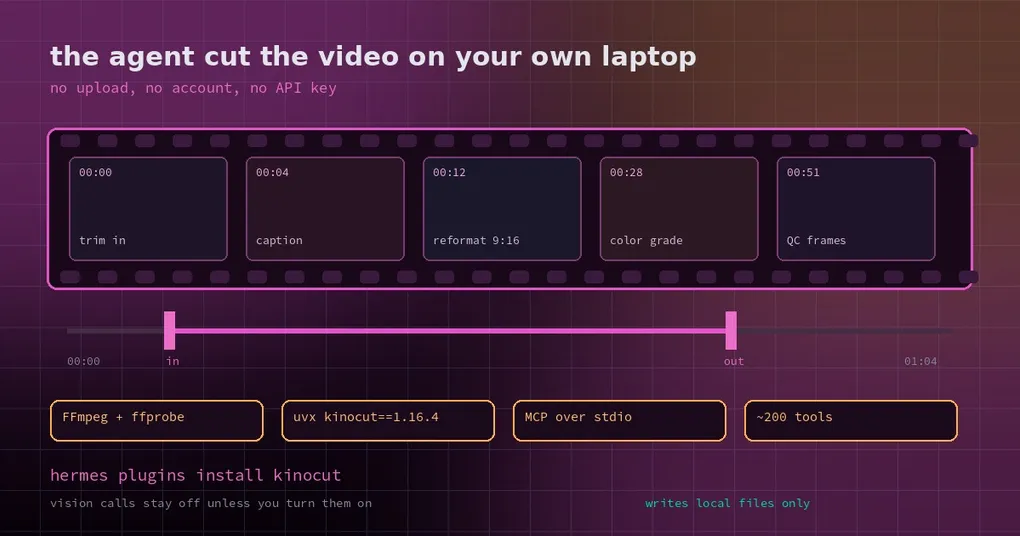
你手上有一段两小时的会议录屏,要剪出三条可以发出去的短片:一段产品演示、一段问答高光、一段竖版切片。按老办法,你把 8 GB 的素材上传到某个在线剪辑站,等它转码、等它加载波形、再一帧一帧地拖时间轴——中间还要考虑“这素材能不能传出去”这件事。忙完一个下午,你剪了一条。
另一条路是让 agent 在你自己的电脑上剪。10 月 27 日,Hermes 的插件目录(plugin catalog)收录了 Kinocut:它把本地 FFmpeg 的能力包装成一套 MCP 工具交给 agent,配上两个工作流技能——一个负责编辑,一个负责把长内容改成短片。普通剪辑、调色在本机完成,不需要账号,也不需要 API Key。
它到底是什么,装了什么
先分清三层,避免混淆:
- Kinocut 本身是一个独立项目(
KyaniteLabs/kinocut),提供 MCP server 和技能,仓库里的plugins/kinocut目录就是给各类 agent 用的插件包; - Hermes 的插件目录只是收录了它:目录项写死了一个经过人工审核的 commit(
31ddab08…),你装的就是那个版本,作者之后推的新代码不会悄悄改变你装到的东西; - 运行时是另一条版本线:插件包 1.16.7 固定调用
uvx kinocut==1.16.4,真正的媒体处理由本机 FFmpeg 和 ffprobe 干。
在 Hermes 里装只有一条命令:
hermes plugins install kinocut装之前确认本机有两样东西——uv(Python 包运行器)和 FFmpeg/ffprobe(在 PATH 里)。第一次启动会从 PyPI 下载 Kinocut 及其依赖,之后复用缓存环境。想先体检一下:
uvx kinocut==1.16.4 doctor一个真实的剪辑流程长什么样
装好之后你不需要记任何 FFmpeg 参数,你要做的是把意图说清楚。比如:
把 ~/recordings/kickoff.mp4 的前 40 秒剪掉,从 00:41 开始截 6 分钟,加上字幕,导出到 ~/out/kickoff-cut.mp4,再给我一张 00:12 的缩略图。
agent 会自己挑工具:先 video_info 看时长与流信息,再 video_trim 剪,需要时调用缩略图工具取帧做质量检查。它的工具集规模不小——约 200 个 MCP 工具,覆盖裁剪、拼接、字幕、重排画幅、调色、帧检查等。
工具的第二个技能 kinocut-repurpose 是给“一稿多发”用的:一段长视频切成竖版短片、加字幕、批量导出。这对做内容的人来说比“能剪”更实际——真正的痛点是重复劳动,而不是单次剪辑。
200 个工具会拖累模型,这件事要主动处理
工具多了不是白拿的:每个工具的描述都会进模型请求。200 个工具意味着每次对话都带着一大段工具 schema,token 成本和选择困难一起上来。Kinocut 的文档给了一个 Hermes 专用的做法——用 mcp_servers 白名单只放你要的几个:
mcp_servers:
  kinocut:
    command: uvx
    args: ["kinocut==1.16.4"]
    tools:
      include: [search_tools, video_info, video_trim, video_thumbnail]
      resources: false
prompts: false几点注意,都是踩过才知道的:这段显式配置优先于插件自带的启动配置,所以要保证版本号和插件里的 mcp.json 一致;改完配置要在会话里跑 /reload-mcp 才生效;include 用的是服务端原生的工具名;search_tools 只负责帮你找到工具名,它不会让被排除的工具重新可用。这套“先收窄工具面”的思路,和 MCP 工具成本与花费上限里说的问题同源。
隐私边界:哪些是真的本地,哪些不是
这是最该讲清楚的部分,因为“本地剪辑”很容易被理解成“完全不联网”。
真的在本机、不需要任何凭据的:FFmpeg 的裁剪、拼接、转码、调色。这也是日常 90% 的操作。
会联网的,取决于你怎么用:第一次启动从 PyPI 装依赖;输入给的是 URL 时,它会去下载那段媒体;字体和模型权重的功能会去 GitHub 取资源;显式安装 Revideo 依赖时会跑 npm ci。
默认关闭、需要你主动打开的:Kinocut 的视觉模型调用。它的 KINOCUT_VISION_MODE 默认是 off,而且环境里已有的 API Key 或者 use_ai=true 都不能把它打开——这一点比“默认关”更硬。想让 Hermes 用自己的图片模型看画面,正确的做法是让 Kinocut 先出帧(比如 video_thumbnail),再用 Hermes 自己的图像工具去看。
它不是网络沙箱。项目代码、素材、你给的 URL 都可能访问网络。所以官方文档给了一条很实用的操作纪律:输出永远写到新路径,不要把输出指向凭据目录、会话文件或 agent 的配置目录。这条纪律配合 插件安装的信任边界一起看更完整。
值不值得装
如果你已经在用 Hermes 干活、手上有视频要处理,值。原因不是“能剪视频”这个功能点,而是素材不出你的机器——会议录屏、客户访谈、内部演示这类东西,上传到第三方服务本身就是个决策,而本地剪辑把这个决策取消了。
如果只是偶尔给某个视频加字幕,装 200 个工具进来再收窄,可能不如直接用 FFmpeg 几行命令。工具目录的价值在于“一条命令装好、版本被审过、技能自带流程”,而不是替代你对 FFmpeg 的基本理解。
最后是时间线:这条目录项 10 月 27 日合入 main,v0.22.5(10 月 23 日发布)里还没有它。想在插件页面上看到 Kinocut,等下一次目录同步;装法和命令的完整清单在 hermes plugins 命令参考。