看着机器人干活:Bot Screen 把每台服务器的桌面搬进客户端
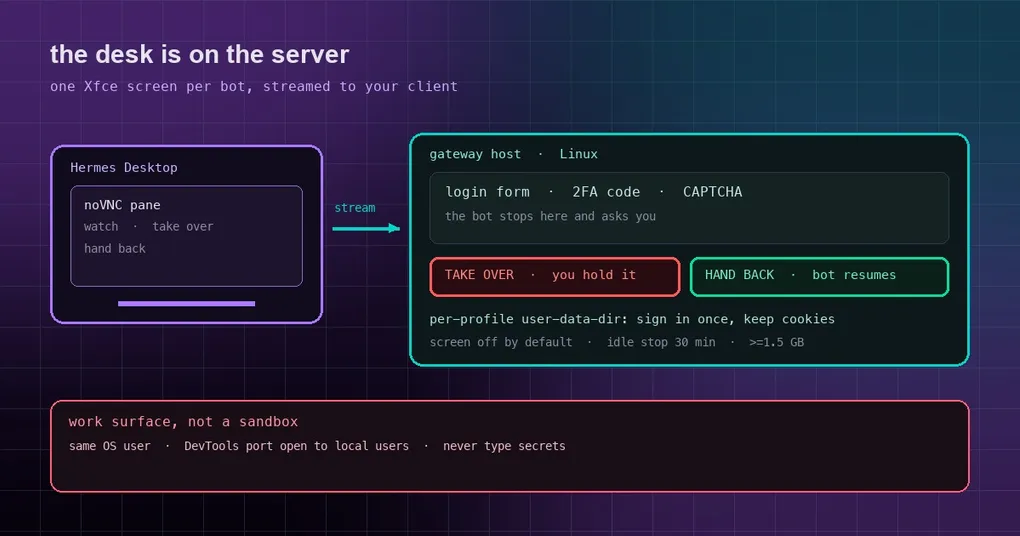
你的机器人凌晨三点在某个后台卡住了,原因是“需要一个登录”。它在聊天里告诉你这件事,然后结束回合——剩下的你只能靠猜:它到底停在哪一页、有没有把上一个表单提交错。等你有空去处理,会话已经冷却,它甚至可能已经点了别的按钮。Bot Screen 解决的就是这个“看不见”的问题:在无头的 Linux 服务器上,每个 profile 现在都有自己的桌面,实时串流进 Hermes Desktop。你可以看着它做,也可以在它需要你的时候接管鼠标键盘,办完再交还。
它到底是什么
一句话:每个机器人都有自己的 Xfce 桌面,跑在网关那台机器上。
computer_use(桌面自动化)和“有头”浏览器(browser.headed: true)操作的就是这块屏幕;- 屏幕通过 noVNC 串流到 Hermes Desktop 的一个面板里;
- 每个 profile 有各自的屏幕、各自的浏览器配置、各自的 cookie;
- 关键的一点:屏幕活在网关主机上,不在你的笔记本上。你合上电脑、关掉客户端,机器人照旧在服务器上干活。
这就是它和“远程桌面连回自己机器”的根本区别:机器人在服务器上跑,桌面也在服务器上,你的客户端只是一扇窗。
拿它干什么:登录、2FA、验证码、付款
机器人在这些步骤上不该自己动手,也不该傻等:
- 它遇到登录、2FA、验证码或付款步骤时,在回复里说明情况并结束回合;
- 这条请求通过你常用的聊天渠道送达(Telegram、Slack、Desktop 都行);
- 你有空时打开面板,点 Take over——边框变红,键盘鼠标归你;
- 登录、过验证码、确认付款;
- 点 Hand back,机器人重新接管,并在继续之前重新抓一次屏幕。
有意思的两个细节:机器人从不挂起等你在它那边阻塞——接管永远由你发起,它不会把一个工具调用开着悬在那里;两个观看者同时接管时,最近的一次接管获胜,之前的控制器退回观看模式。而“连接掉线”和“交还”是两回事:笔记本合盖、Wi-Fi 断了,控制权仍然在你手上(机器人被挡在屏幕外),直到你重连并交还;如果重载后显示仍是“人持有控制”,面板会给出 Hand back (force)。
怎么开始用
前提:网关主机是 Linux。 macOS 和 Windows 主机本身就有真实显示器,这块面板不会出现。
桌面组件(TigerVNC 的 Xvnc 加 Xfce 核心组件)不会静默安装——hermes update 和全新安装都不会动你的机器。缺组件时,Desktop 的面板会显示 Install on host,一次点击在那台主机上跑包管理器(它会在一个遮罩卡片里向你索要那台主机的 sudo 密码,密码只发往那台主机且不会被保存)。
官方 Docker 镜像(同时也支撑 Hermes Cloud)属于另一种情况:网关以非特权用户运行、镜像里没有 sudo,面板会直接把 apt-get 那行命令打给你,由运维在容器里以 root 执行一次:
docker exec -u 0 <container> apt-get install -y \
  tigervnc-standalone-server xfce4-panel xfwm4 xfdesktop4 xfce4-settings \
  xfce4-terminal dbus-x11 x11-xserver-utils x11-utils xauth fonts-dejavu-core
命令行一侧的对应命令:
hermes computer-use screen status     # 装了吗?在跑吗?谁持有控制?
hermes computer-use screen start      # 启动当前 profile 的屏幕
hermes computer-use screen stop       # 停止(有人持有控制时会拒绝)
hermes computer-use screen stop --force   # 强制停止,也能清掉卡住的租约
hermes computer-use screen install [-y]   # 调用 apt/dnf/pacman 安装
hermes -p research computer-use screen start # 启动另一个 profile 的屏幕屏幕默认是关闭的,没有任何东西会替你启动它。bot_desktop.auto_start 默认 false:打开它之后,机器人在无显示器的主机上第一次需要 computer_use(或第一次开有头浏览器)时会自动拉起屏幕。官方特意保留默认关闭——否则“为了别的目的装了 TigerVNC”就会莫名其妙多出一个屏幕。
bot_desktop:
  geometry: "1440x900"      # 屏幕分辨率,客户端会缩放适配面板
  auto_start: false         # true = 首次 computer_use / 有头浏览器时自动启动
  min_free_memory_mb: 1536  # 可用内存低于此值拒绝启动(0 = 不检查)
  idle_stop_minutes: 30     # 无人使用的屏幕多久后停掉(0 = 一直保留)
内存账要算清楚
桌面本身很便宜,浏览器才是开销。官方镜像里的实测:
| 项目 | 占用 |
|---|---|
| 网关空转 | 约 300 MB |
| Xvnc + Xfce | 约 220 MB |
| 接管时人工打开的 Chromium | 0.5–1 GB(单页约 550 MB) |
| CPU | 几乎可忽略(空闲桌面约 0.01 核) |
| 磁盘(Debian 13,装完这些包) | 约 930 MB |
按“一个开着浏览器并处于接管状态的屏幕”算,请预留 1.1–1.5 GB。官方给的经验值是:4 GB 能跑桌面,8 GB 接管加浏览器才舒服。启动前 Hermes 会检查主机(或容器 cgroup,取更紧的那个)的可用内存是否达到 min_free_memory_mb;不够就不启动,并在面板里说明原因——已经在跑的屏幕不会被这个检查关掉。无人使用超过 idle_stop_minutes(默认 30 分钟)会自动停掉,下次用时再回来。
2026-09-23 起的新变化:镜像分了两种
托管部署(Fly Machines、Azure 容器实例这类)在运行时装不了任何东西,只能把包打进镜像。CI 现在为每个版本发布两个变体:
- 不带后缀的标签(
:latest、:v*)——不含桌面组件; -desktop标签(:latest-desktop、:v*-desktop)——含 TigerVNC、Xfce 和发行版 Chromium。
托管部署拉带后缀的镜像,就拿到了 Bot Screen。需要注意的现状是:调度器目前还没有替你选 -desktop,所以托管实例默认仍是精简版——你自己指定标签是可以用的。想自己做镜像也很简单,官方的构建参数默认关闭,保证 docker build . 依旧精简:
docker build --build-arg HERMES_BOT_DESKTOP=1 -t hermes-agent:screen .第二天(9 月 24 日)又补了一条相关改动:所有镜像(包括不带桌面的精简标签)都改带完整版 Chromium,不再用 Playwright 的 headless shell——一个固定的浏览器同时服务无头浏览和有头的 Bot Screen,代价是镜像更大。
浏览器会话能在接管前后延续
这是 Bot Screen 最实用的一点:机器人的浏览器工具和面板上的 Browser 图标是同一个浏览器。每个 bot 有自己持久的用户数据目录(<HERMES_HOME>/bot-desktop/browser-profile),接管时你打开的窗口和 cookie 罐就是机器人之后会用的那一套——你登录的东西,它在本次运行和之后所有会话里都能直接使用,直到站点让登录过期。
想让它自己的浏览过程也显示在屏幕上,把 browser.headed 设为 true。要注意停靠栏(dock)只在屏幕第一次启动时“播种”一次,守卫是面板布局文件 <HERMES_HOME>/bot-desktop/xdg/xfce4/xfconf/xfce-perchannel-xml/xfce4-panel.xml:这个文件存在时,改 AGENT_BROWSER_EXECUTABLE_PATH 或 AGENT_BROWSER_PROFILE 之后重启屏幕并不会重新固定 Browser 图标——删掉它,下次 screen start 会按当时安装的东西重建停靠栏。
安全边界:它是工作台,不是沙箱
官方文档把这件事说得非常直白,值得照抄一遍给你:
屏幕的 RFB socket、X 显示、浏览器配置和控制租约文件都属于网关的 OS 用户。任何以该用户身份运行的进程——同一主机上的另一个机器人,包括机器人自己的 terminal 工具——都能直接触达它们,绕过面板和租约。租约是 computer_use 与浏览器工具上的工具级围栏,不是操作系统级的。
还有一条更宽的边界:Chromium 的 DevTools 端口(面板里的 Browser 和每次 agent-browser 启动都会在回环地址上广告一个)对主机上任何本地用户可达,因为 Chromium 对它的监听方式就是这样。要给每个机器人独立 OS 用户隔离不在当前范围内——如果你需要那层隔离,或者主机上有不受信任的本地用户,请把机器人放到不同主机上。
两条时间细节也值得知道:WebSocket 桥会把租约判断缓存最多 250 毫秒;观看者用的一次性 display_ticket 有效期 30 秒,且故意作为 URL 查询参数传递(noVNC 无法协商 WebSocket 子协议),所以反向代理的访问日志可能记下一个已失效的票据。
一句话总结安全性:别在你不信任的机器人屏幕里输入秘密。
小结
Bot Screen 把“机器人卡在登录页”从一次盲猜,变成一次点击接管、办完交还的常规操作;屏幕留在服务器上,你的笔记本可关可走。默认关闭、空闲自动回收、内存门槛明确,这三点让它不至于悄悄吃掉一台小机器的内存。想继续读:先看 Bot Mode 指南理解 profile 与机器人身份,再看 Docker 共享容器,以及本站 v0.21.5 发版页里这一窗口的其他变化。