Premier lancement de Hermes Desktop : un chat de configuration plutôt qu'un écran de réglages
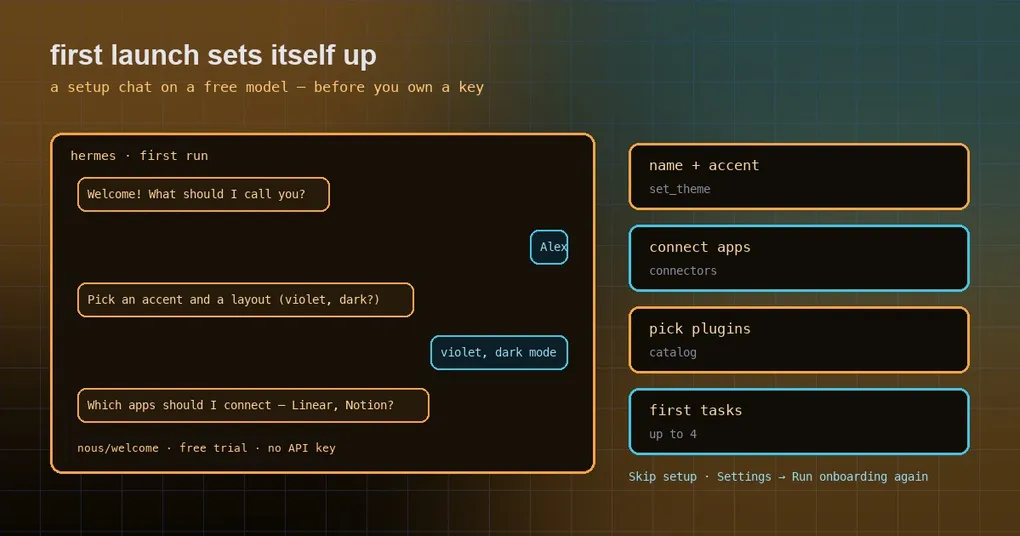
Vous installez Hermes Desktop sur un ordinateur portable neuf et le confiez à un collègue qui n’a jamais utilisé d’agent. Au lieu d’un bonjour, il tombe sur un écran de réglages : choisir un provider, coller une clé API, choisir un modèle, choisir une couleur d’accent et une disposition, cocher les applications à connecter, cocher les plugins à installer. À la quatrième décision, il a arrêté de lire. Vous êtes déjà passé par là — vous vouliez essayer un outil et vous avez passé une demi-heure à le configurer d’abord. L’ancienne version demandait une dizaine de choses avant de répondre le moindre mot, et rien sur cet écran n’indiquait au nouveau venu ce qui comptait vraiment.
Cet écran a disparu en v0.22.0. Ouvrez l’application desktop sur un ordinateur où Hermes n’a jamais servi, et elle démarre à la place un court chat de configuration guidé : une carte à la fois, chacune demandant une seule chose. Voici ce qu’il demande, comment fonctionne l’essai gratuit qui se trouve derrière, et ce qu’apporte le nouvel outil set_theme.
Le premier lancement est désormais une conversation
L’ancien premier lancement était une page de réglages qu’il fallait affronter d’un seul coup. C’est maintenant un échange, une carte par question :
- votre nom ;
- une couleur d’accent et une disposition ;
- les applications à connecter ;
- les plugins à installer.
Une fois les cartes terminées, il vous offre une visite rapide, puis propose jusqu’à quatre premières tâches sélectionnées pour vous — choisies à partir des réponses que vous venez de donner. Vous n’avez pas à inventer votre propre « et maintenant ? » : vous partez de quelque chose de concret.
Toute la conversation tourne sur un modèle d’essai gratuit, nous/welcome, si bien qu’un nouveau venu parle à Hermes avant de posséder une clé API. Vous n’êtes jamais non plus obligé d’aller au bout : Skip setup l’interrompt à tout moment, et Settings → Run onboarding again le relance quand vous voulez y jeter un second coup d’œil.
set_theme : changer l’apparence depuis n’importe quel chat
La couleur d’accent, le mode clair ou sombre et la disposition choisis pendant le chat restent modifiables ensuite, sans passer par les réglages. Cette release dote l’agent d’un outil set_theme (source : tools/set_theme_tool.py, et listé dans la référence officielle des outils).
Il couvre exactement trois choses : la couleur d’accent (un échantillon prédéfini, ou n’importe quelle valeur #rrggbb), le mode (clair, sombre ou système) et la disposition. Appelé sans argument, il affiche un sélecteur à la place. Comme c’est un outil de chat ordinaire, une phrase du genre « mets-le en violet, mode sombre » dans n’importe quel chat desktop fait l’affaire — plus besoin de chercher dans les menus ni d’ouvrir une fenêtre de préférences séparée.
L’essai gratuit : parler d’abord, décider pour une clé ensuite
nous/welcome est un essai one-shot compté une fois par utilisateur de l’OS, et ses limites sont assez étroites pour mériter d’être explicitées :
- une première installation desktop qui n’a aucun provider configuré et aucun compte Nous est le cas qui reçoit le modèle gratuit ;
- le CLI, le TUI et le gateway de messagerie n’obtiennent aucun modèle gratuit et aucun compte ;
- l’ancienne variable d’environnement
HERMES_GUEST_ONBOARDINGa disparu.
Ce que le niveau gratuit ne fait pas, c’est faire semblant. Aucun chemin ne fait qu’une limite avale discrètement une requête : quand la limite de débit gratuite est atteinte, le tour se termine immédiatement et vous indique quand elle se réinitialise. Chaque échec du niveau gratuit porte un code d’erreur accompagné d’une phrase claire expliquant ce qui s’est passé, et les utilisateurs du niveau gratuit voient un avis Terms et Privacy, pour que personne n’ait à deviner s’il est en essai ou en configuration payante.
Un point mérite d’être précisé, car il surprend : cet essai est lié au premier lancement de l’application desktop. Ce n’est pas un mode sans clé général pour Hermes. Le CLI, le TUI et le gateway de messagerie n’obtiennent ni le modèle gratuit ni de compte, donc un script qui appelle hermes sur la même machine n’est pas couvert par l’essai que vous venez d’accepter dans l’application.
Pour transformer cette identité d’essai en véritable compte Nous, une seule commande suffit — et vos applications connectées suivent :
# transformer l'identité gratuite à usage unique en un compte Nous complet
# (les applications connectées sont conservées)
hermes auth upgrade
Dans n’importe quel chat ou DM de messagerie, /login fait la même chose.
Quand vous ne verrez pas ce chat
La conversation de premier lancement couvre une seule situation — locale, toute neuve — et elle ne prétend pas aller au-delà :
- les installations existantes ne le revoient pas ;
- les backends distants (SSH, URL, Cloud) ne reçoivent pas automatiquement le chat de premier lancement ;
- l’ancien flux setup-profile et la commande
/initiate-setupont été supprimés, donc un ancien tutoriel qui vous dit de la taper ne renvoie plus à rien.
Le rejouer, et le mettre sous les yeux de quelqu’un d’autre
Rien dans ce chat n’est one-shot. Skip setup le ferme où que vous soyez, et Settings → Run onboarding again le ramène plus tard — pratique lorsque vous avez connecté quelques comptes et que vous voulez revoir les questions sur les applications et les plugins en sachant mieux ce que vous répondez. Comme ce flux appartient à un ordinateur qui n’a jamais fait tourner Hermes, la façon de le faire découvrir à un collègue est exactement la situation décrite en tête de cet article : confiez-lui une machine sur laquelle l’application n’a jamais été installée. Sur une machine que vous utilisez déjà, la visite et les premières tâches suggérées ne font plus partie du parcours, et aucun clic dans les réglages ne les fera revenir.
Deux propositions plus modestes qui suivent les cartes
Deux moments liés au premier lancement méritent d’être connus, sans les survendre. D’abord, si la machine peut faire tourner le modèle local recommandé, elle reçoit une offre de configuration one-shot pour en installer un. Ensuite, Settings → Providers → Local Models installe et maintient llama.cpp avec le moteur adapté à votre matériel (CPU, CUDA, Metal, Vulkan, ROCm), et évalue chaque modèle du catalogue par rapport à votre GPU et à votre RAM, pour que vous n’ayez pas à deviner lesquels tourneront réellement. Côté terminal, hermes model inclut désormais une entrée Local models dans le sélecteur de modèle.
Si vous configurez des plugins plutôt qu’une machine, le guide des plugins desktop explique ce qu’un plugin est autorisé à faire une fois installé.
Où cela a été livré
Le chat de configuration, set_theme et l’essai gratuit qui les entoure arrivent dans la v0.22.0, « The Threshold Release ». La fenêtre qu’elle agrège va de la v0.21.1 à la v0.21.7 : environ 24 200 commits, près de 6 080 PR fusionnées, quelque 15 600 fichiers modifiés et autour de 2 520 contributeurs. Les notes de release complètes de la v0.22.0 contiennent le reste.
Pour partir d’une installation propre et observer le flux vous-même, le guide d’installation couvre toutes les plateformes. Si votre vraie question est de savoir si vous pouvez démarrer sans aucune clé API, le guide du niveau gratuit va plus loin, et l’offre de modèle local évoquée plus haut est traitée dans modèles locaux et recommandations matérielles.