« Configure mon espace de travail pour coder » : Hermes sait désormais organiser votre bureau
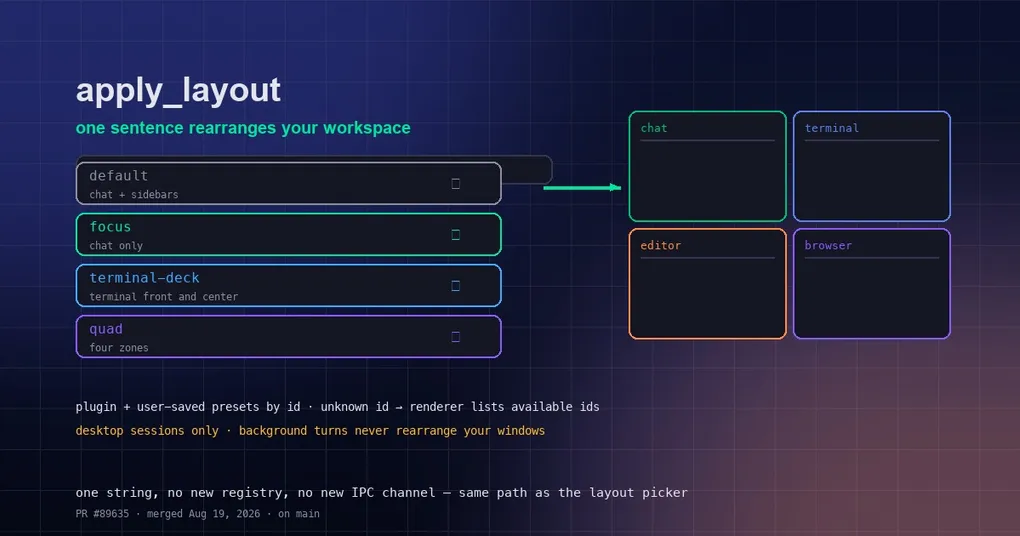
Chaque matin, c’est le même manège : ouvrir le terminal et le glisser à gauche, ouvrir l’éditeur et le glisser à droite, réduire le navigateur dans un coin… Dix minutes plus tard, l’espace de travail est enfin en place, et vous vous dites « si seulement je pouvais simplement le dire ». Eh bien, maintenant, vous pouvez.
Hermes Desktop dispose d’un nouvel outil apply_layout : dites « donne-moi une vue épurée pour coder » et l’agent appelle l’outil, et vos fenêtres se réorganisent selon un preset de layout enregistré.
Comment ça marche
apply_layout fait partie du toolset desktop_ui (la même famille que focus_pane) et n’est activé que pour les sessions de l’application de bureau. L’agent l’appelle avec un seul argument — l’id du preset de layout :
apply_layout(preset="focus")L’application de bureau le reçoit sous forme d’événement layout.apply via le pont desktop_ui existant ; le renderer résout l’id dans son registre de layouts — presets intégrés, presets de plugins et presets sauvegardés par l’utilisateur font tous partie de la même liste — et applique l’arborescence via exactement le même chemin de code que le sélecteur de layouts.
Les quatre presets intégrés
- default — chat plus barres latérales, le layout du quotidien ;
- focus — chat uniquement, une vue sans distraction ;
- terminal-deck — le terminal mis au premier plan, au centre ;
- quad — quatre zones, plusieurs panneaux à la fois.
Les presets de plugins et les presets sauvegardés par l’utilisateur sont accessibles par leur propre id — pas de nouveau registre, pas de nouveau canal IPC, juste une chaîne de caractères.
Comment le demander
Traitez-le comme une instruction en langage naturel ; c’est l’agent qui décide quand l’appeler :
- « Prépare-moi pour une revue de code » →
apply_layout("quad") - « Donne-moi une vue épurée » →
apply_layout("focus") - « Mets le terminal au premier plan, au centre » →
apply_layout("terminal-deck")
Si l’agent transmet un id de preset que le renderer ne connaît pas, pas de blocage sur une erreur : le renderer répond avec la liste des ids disponibles afin que le modèle puisse se corriger — sans aucune action de votre part.
Une frontière de sécurité : les tours en arrière-plan ne touchent jamais votre bureau
Seule la session de la fenêtre active peut appeler apply_layout. Un tour en arrière-plan — un cron, une tâche planifiée — ne réorganisera jamais vos fenêtres. Pas de retour de pause déjeuner avec un bureau passé en mode quad.
apply_layout vs focus_pane
focus_pane amène un seul panneau au premier plan (« montre-moi le terminal ») sans changer la disposition d’ensemble ; apply_layout réorganise tout l’espace de travail. Micro-ajustements → focus_pane ; changement de mode de travail → apply_layout.
Pour conclure
apply_layout transforme « configurer le bureau » d’une longue séquence de clics en une simple phrase. La fonctionnalité est fusionnée sur main mais pas encore dans une version publiée — au 20 août 2026, la dernière version est toujours la v0.20.4 — les utilisateurs de Desktop peuvent donc attendre la prochaine release ou suivre main.
Vous appréciez les fonctionnalités du bureau ? Découvrez nos articles sur l’expérience d’aperçu des documents dans Desktop, le Skills Hub de Desktop et la version v0.20.4 « Glass ». Pour tout essayer, commencez par le guide d’installation.