Dale una pantalla a Hermes: cómo conectar Sai Computer-Use a tu agente
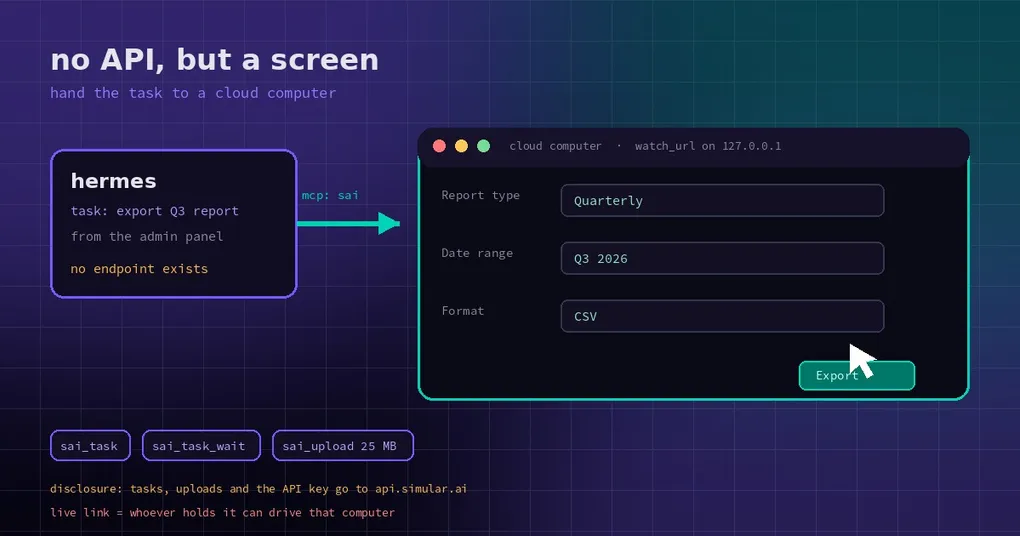
Cierre de trimestre y abres el mismo panel de administración interno que llevas abriendo cinco años. No hay documentación de API, el login pasa por un captcha y el informe que necesitas está tres pantallas más adentro, detrás de un desplegable. Quieres que el agente lo haga por ti y se atasca en el primer paso: no hay nada a lo que hacer POST. La pantalla es la única interfaz que ese sistema ha tenido nunca, y siempre ha sido el punto ciego del agente.
Sai, de Simular, cubre exactamente ese hueco. Es un agente de computer-use que se ejecuta en un ordenador en la nube: le das una tarea en palabras, abre páginas, pulsa botones y rellena formularios como lo haría una persona, y luego te responde en texto. Del lado de Hermes el trabajo consiste solo en conectar esa capacidad, y ese cableado ya vive en el catálogo oficial de plugins.
El mundo sin API es más grande de lo que crees
Por defecto entendemos la automatización como “llamar al endpoint”. El trabajo real dice otra cosa: paneles internos heredados, consolas solo para administradores, páginas SaaS a las que no llegas sin sesión, formularios de presentación que solo existen como HTML. Lo que comparten es que una persona puede operarlos y una máquina no puede llamarlos.
La respuesta antigua eran los scripts de Selenium, un juego de selectores por página, todo roto con el siguiente rediseño. Sai va por otro camino: no mantiene selectores, mira la pantalla y decide el siguiente paso con un modelo. El precio es la velocidad — cada clic cuesta una decisión del modelo — y la recompensa es que la automatización no se rompe cuando la página mueve un botón.
Eso también define el papel de Hermes aquí. La programación, el contexto, la memoria y las aprobaciones se quedan en local. La parte que físicamente hace clic pertenece a un ordenador en otro sitio. El texto de la tarea, los archivos que le pides subir y tu clave de API van a api.simular.ai, y el ordenador en la nube se ejecuta allí.
Tres cosas que comprobar antes de instalar
Primero, Node.js. El plugin no trae código propio: es un paquete Agent Plugins v1 (plugin.json, mcp.json, skills/) y la capacidad real es el paquete npm @simular-ai/sai-mcp, fijado en 0.4.0 y arrancado con npx. Así que necesitas Node.js 22.12 o superior y npm en la máquina.
Segundo, una clave de API de Sai. Crea una en API Keys dentro de platform.simular.ai; las claves tienen la forma sapi_.... El plan gratuito incluye un ordenador en la nube y una cuota diaria, suficiente para comprobar que el flujo funciona.
Tercero, el límite de datos. Merece la pena decidirlo antes de instalar, no después: el contenido de la tarea, cualquier archivo que el agente suba y la clave de API salen de tu máquina hacia la API de Simular, y las tareas consumen crédito de tu cuenta de Sai. Esto no es una herramienta local; es una llamada explícita a un servicio.
Dos comandos para instalar
La entrada en el catálogo oficial es simular-sai:
hermes plugins install simular-sai --no-enable
hermes plugins enable simular-sai
El primer comando trae el commit fijado (365b247, versión 0.1.2 del plugin) y lo instala desactivado, para que puedas poner la clave antes de que se ejecute nada. El segundo lo activa.
Pon la clave en Desktop, en Settings > Plugins, o en el .env del perfil activo:
SAI_API_KEY=sapi_your_key_hereReinicia el gateway después para que el nuevo proceso vea el entorno. Para confirmar qué has instalado realmente:
hermes plugins info simular-saiLa salida lista la versión, el commit fijado, la versión de Hermes requerida (>=0.21.6) y la declaración completa de datos. Para entender cómo funciona el catálogo en sí, consulta la guía del catálogo de plugins.
Cómo se ve una tarea de principio a fin
Una vez activado, Hermes tiene un servidor MCP nuevo (sai) y una skill (simular-sai:sai). La skill decide cuándo hay que ceder una tarea; el servidor hace el trabajo: iniciar una tarea, esperarla, responder a las solicitudes de permiso, detenerla, subir un archivo, listar ordenadores y modelos, y pasar la pantalla a una persona.
Una frase basta para dispararlo:
Use Sai to open Notepad on my cloud computer, type Hello from Sai, and tell me the window title.Detrás de esa frase:
- Inicio. Hermes pasa el objetivo y su contexto a Sai, que empieza a operar en el ordenador en la nube.
- Espera. Las tareas no son instantáneas: hay que consultar el estado. No esperes la latencia de una API.
- Responder a los permisos. Cuando Sai quiere ejecutar un comando o escribir un archivo en su propio ordenador, pregunta primero, y Hermes responde en tu nombre. Así que una sola tarea tiene dos capas de aprobación: las aprobaciones de herramientas de Hermes más las internas de Sai.
- Recoger el texto. El resultado vuelve como texto, no como una retahíla de capturas de pantalla.
- Entrega opcional. Si un paso necesita de verdad a una persona,
sai_live_linkdevuelve un enlace que permite a quien lo tenga manejar ese ordenador en la nube hasta que caduque.
Hay un detalle agradable durante la ejecución: se sirve una vista en vivo en 127.0.0.1 (expuesta como watch_url), así que puedes ver trabajar al ordenador en la nube. Tu clave de API nunca llega a ese navegador.
Límites que muerden más tarde
No lo uses como navegador. Si estás haciendo scraping de una página pública o rellenando un formulario cuyo endpoint puedes llamar, las herramientas CDP de navegador son muchísimo más rápidas y baratas. Sai se gana su sitio solo donde se solapan “no hay API” y “necesita operación de estilo humano”.
Las subidas tienen tope. sai_upload envía un archivo local al ordenador en la nube, hasta 25 MB por archivo. Esto no es un transportador de datos.
Un enlace en vivo es una llave real. Cualquiera que tenga la URL de sai_live_link puede operar tu ordenador en la nube hasta expires_at. La skill le indica al agente que solo te lo dé a ti, pero esa regla la aplica un modelo, no una cerradura: pegado en un chat de grupo, ya no vuelve.
Sin puerta trust: untrusted, a propósito. Las herramientas de Sai no llevan readOnlyHint, así que una puerta de confianza preguntaría en cada consulta de sai_task_wait y la tarea no terminaría nunca. El sustituto es el paso needs_approval de Sai, que sigue preguntando antes de comandos y escrituras de archivos.
No es barato y no debería estar siempre encendido. Cada clic es una inferencia del modelo. Encaja en “tres veces al día, diez minutos cada una”; no encaja en “cada minuto”. Para trabajo de rutina con pocos tokens, quédate con las herramientas propias de Hermes.
Cuándo merece la pena
Mi regla: si un flujo es algo que haces a mano cada mes, requiere login, requiere recorrer una pila de páginas y no tiene API, pásaselo a Sai una vez y mira qué pasa. Cualquier cosa que pueda hacer una llamada a curl o una herramienta integrada no debería dar este rodeo.
Instalar son dos comandos; la decisión real es qué tareas estás dispuesto a enviar y si alguna lleva material que no debería estar en el servidor de otro. Resuelve esas dos preguntas y la configuración son diez minutos. Si lo que te preocupa son los límites de permisos, la guía de aislamiento de plugins y fronteras del host es la lectura que la acompaña.