Hermes WebUI
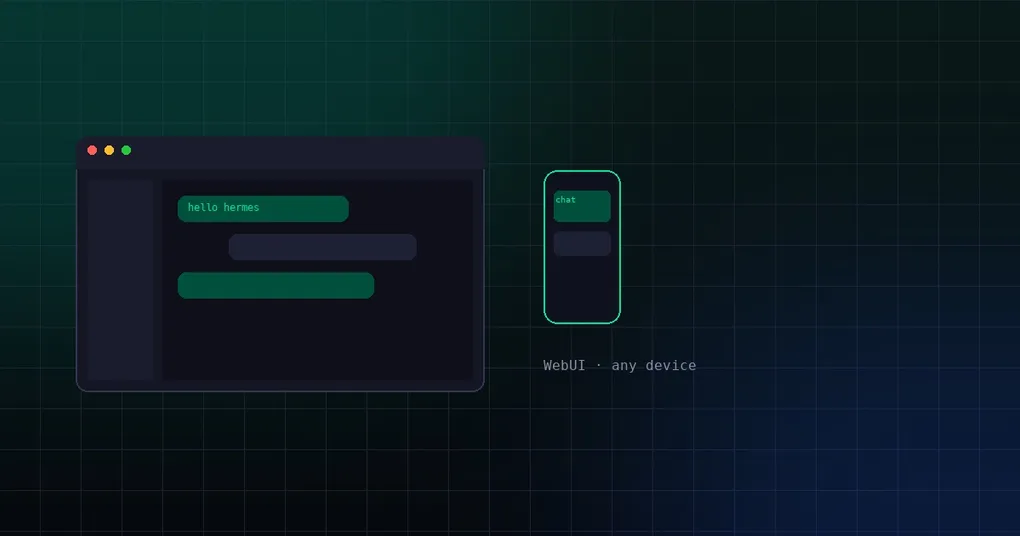
Eine schlanke Web-Oberfläche im dunklen Design für Hermes Agent — volle Parität mit dem CLI-Erlebnis, ohne Build-Schritt, ohne Framework, nur Python und Vanilla JS. Greife von jedem Browser auf deinen Agenten zu, auch vom Smartphone.
Was ist das?
Hermes WebUI ist eine schlanke Web-App im dunklen Design, die eine vollständige Hermes-Agent-Oberfläche direkt in deinen Browser bringt. Das Ziel ist volle Parität mit dem CLI-Erlebnis — alles, was du im Terminal tun kannst, kannst du auch über diese UI tun. Es gibt keinen Build-Schritt, kein Framework, keinen Bundler: nur Python und Vanilla JavaScript.
Da Hermes Agent dafür gebaut ist, dauerhaft auf einem Server zu laufen und von überall erreichbar zu sein, ist die WebUI der natürliche Begleiter: Sie macht aus deinem Agenten eine erstklassige Web-App, die du vom Laptop, Tablet oder Smartphone aus öffnen kannst.
Hauptfunktionen
| Funktion | Beschreibung |
|---|---|
| Drei-Panel-Layout | Linke Seitenleiste für Sessions und Navigation, Chat in der Mitte, rechts der Workspace-Dateibrowser |
| Hermes Control Center | Launcher unten in der Seitenleiste: Konversationen exportieren/importieren/löschen, Präferenzen, Einstellungen |
| Tasks-Panel | Cron-Jobs ansehen, erstellen, bearbeiten, ausführen, pausieren/fortsetzen und löschen; Ausführungsverlauf und Abschluss-Benachrichtigungen |
| Skills-Panel | Skills nach Kategorie auflisten, suchen, Vorschau anzeigen, erstellen/bearbeiten/löschen, Viewer für verknüpfte Dateien |
| Memory-Panel | MEMORY.md und USER.md direkt inline ansehen und bearbeiten |
| Profiles-Panel | Agent-Profile erstellen, wechseln und löschen; Konfiguration klonen |
| Todos & Spaces | Live-Aufgabenliste der aktuellen Session; Workspaces hinzufügen/umbenennen/entfernen mit Umschalten über die obere Leiste |
| Context-Ring | Kreisindikator im Composer, der die Token-Nutzung auf einen Blick zeigt |
| Spracheingabe | Diktiere deinem Agenten direkt aus dem Browser |
| Responsive für Mobilgeräte | Touch-freundliches Layout, das auf Smartphones und Tablets funktioniert |
| Remote-Zugriff | Anleitung für SSH-Tunnel, Tailscale oder direkten Zugriff vom Smartphone inklusive |
| Docker | Schnellstart mit einem einzelnen Container in etwa 5 Minuten, plus Setups mit mehreren Containern |
Erste Schritte
Der schnellste Weg ist das offizielle Launcher-Skript, das Hermes Agent erkennt (und bei Bedarf installiert) und alles startet:
git clone https://github.com/nesquena/hermes-webui.git
cd hermes-webui
bash start.sh
Das startet den Hermes-Server (standardmäßig http://localhost:8787), und du öffnest die UI in deinem Browser. Ein Docker-Weg existiert ebenfalls:
docker run -p 8787:8787 ghcr.io/nesquena/hermes-webui:latestWarum das für Hermes-Nutzer wichtig ist
Hermes Agent glänzt, wenn er dauerhaft auf einem Server läuft — mit persistentem Memory, Cron-Jobs, die ausgelöst werden, während du offline bist, und über 10 Messaging-Plattformen. Hermes WebUI beseitigt den letzten Reibungspunkt: eine ausgefeilte, browserbasierte Möglichkeit, mit diesem rund um die Uhr laufenden Agenten von jedem Gerät aus zu interagieren. Wenn du eine GUI für Hermes willst, ohne auf Self-Hosting zu verzichten, ist das eine der beliebtesten Optionen im Ökosystem — und sie ist bewusst dependency-frei.
Links
- Repository: github.com/nesquena/hermes-webui
- Website: get-hermes.ai/setup