Hermes unterstützt Lightpanda nativ: 9x schneller, 16x weniger Speicher, mit automatischem Chrome-Fallback
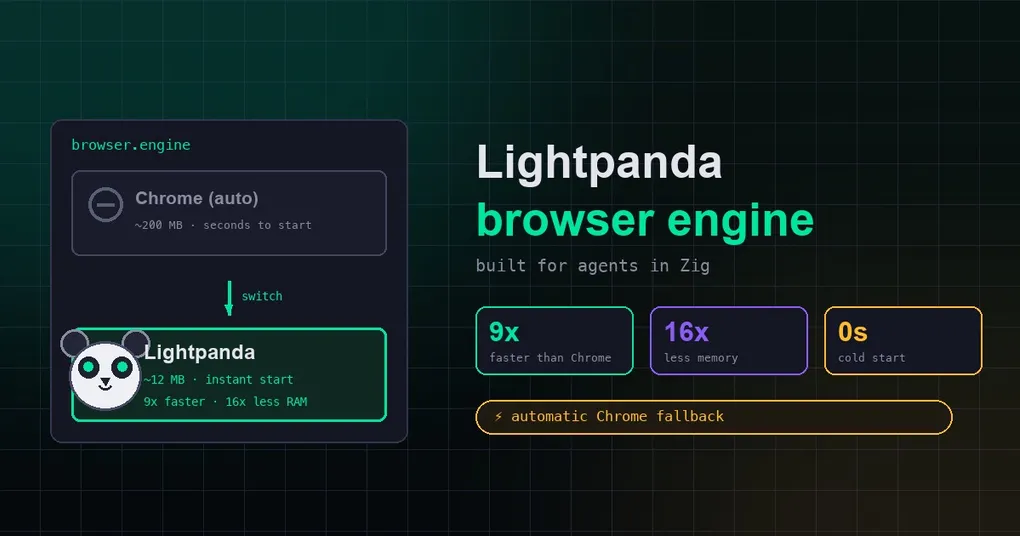
Dein Hermes-Agent lebt auf einem 5-Dollar-VPS: rund um die Uhr beobachtet er Seiten, scraped Daten und erledigt geplante Aufgaben. Alles ist gut — bis du auf die Zahlen schaust: Ein einziger Browserprozess frisst 200MB RAM, braucht Sekunden zum Kaltstart, und wenn ein paar Aufgaben gleichzeitig laufen, ringt die kleine Kiste nach Luft. Der Browser ist nur die Augen des Agents — warum sollte er das volle Gewicht von Chrome tragen?
Genau für diese Lücke wurde Lightpanda gebaut: ein Headless-Browser, von Grund auf in Zig geschrieben, für Maschinen und KI gemacht statt für Menschen. Und seit v0.13.0 unterstützt Hermes ihn nativ als lokale Browser-Engine. Navigation, Scraping und Klicks laufen über Lightpanda zu einem Bruchteil der Kosten; wenn es auf etwas stößt, das es noch nicht kann — etwa einen Screenshot —, versucht Hermes es automatisch erneut mit Chrome. Dieser Beitrag erklärt, was Lightpanda ist, wie man es aktiviert und wann es sich wirklich lohnt.
Was Lightpanda ist
Lightpanda ist ein quelloffener Headless-Browser: kein Fenster, keine Oberfläche; er lädt Seiten, führt JavaScript aus und verwandelt Inhalte in Daten, die deine Programme lesen können. Headless-Browser sind nichts Neues — Chrome bringt selbst einen Headless-Modus mit —, aber Lightpanda geht einen anderen Weg:
- Von Grund auf in Zig geschrieben, kein Chromium-Fork und kein WebKit-Patch
- Komplett ohne Grafik-Rendering-Pipeline: Agents und Scraper müssen keine Pixel „sehen“, also fliegt dieses schwere Teilsystem komplett raus
- Alle Ressourcen gehen in JavaScript-Ausführung und Netzwerkrequests
Stell es dir vor wie den Unterschied zwischen einem voll beladenen Wohnmobil und einem E-Bike für einen Botengang. Meistens musst du einfach nur ankommen.
9x schneller, 16x weniger Speicher — verifizierte Zahlen
Das Lightpanda-Team hat auf einer AWS-EC2-m5.large-Instanz gegen Headless Chrome gemessen und dabei 933 echte Webseiten parallel abgefeuert:
| Metrik | Lightpanda | Headless Chrome |
|---|---|---|
| Speicherspitze, 100 Seiten | 123 MB | 2 GB |
| Ausführungszeit, 100 Seiten | 5 s | 46 s |
Das sind grob 16x weniger Speicher und 9x mehr Tempo. Dazu kommt Chrome mit mehreren Sekunden Kaltstart und ~200MB Speicherbedarf gegenüber Lightpandas nahezu sofortigem Start — für Agents, die wochenlang auf kleinen VMs leben, summiert sich der Unterschied: Ein Server, der nur ein paar Chrome-Instanzen stemmen konnte, kann jetzt Dutzende Lightpanda starten.
Drei Schritte zum Engine-Wechsel
Hermes steuert lokale Browser über agent-browser (Vercels quelloffenes Browser-CLI) per CDP — dem Chrome DevTools Protocol, dem De-facto-Standard für Browser-Automatisierung. Lightpanda-Support ist seit v0.13.0 eingebaut; kein Extra-Plugin nötig.
Schritt 1: Lightpanda-Binary installieren (Beispiel für Apple-Silicon-Mac):
curl -L -o lightpanda https://github.com/lightpanda-io/browser/releases/download/nightly/lightpanda-aarch64-macos
chmod +x lightpanda
sudo mv lightpanda /usr/local/bin/
Linux-Nutzer laden die passende Build aus der Lightpanda-Dokumentation und legen sie auf ihren PATH.
Schritt 2: Konfiguration umstellen. Öffne ~/.hermes/config.yaml und ergänze eine Zeile unter dem Block browser::
browser:
  engine: lightpanda
Lieber Umgebungsvariablen? Gleicher Effekt:
export AGENT_BROWSER_ENGINE=lightpandaEs gibt drei Engine-Optionen: auto (Standard, Chrome), lightpanda und chrome. Zum Zurücksetzen einfach wieder auto setzen.
Schritt 3: verifizieren. Starte Hermes und führe den Slash-Befehl /browser aus:
🌐 Browser: local Lightpanda (agent-browser --engine lightpanda)
   ⚡ Lightpanda: faster navigation, no screenshot support
   Automatic Chrome fallback for screenshots and failed commands
Diese Ausgabe bedeutet, dass die Browser-Werkzeuge deines Agents — browser_navigate, browser_snapshot und Co. — jetzt gegen Lightpanda laufen.
So funktioniert der automatische Chrome-Fallback
Das ist der klügste Teil der Integration. Lightpanda ist noch in der Beta und deckt nicht alles ab, was Chrome kann — aber Hermes zwingt dich nicht, herauszufinden, welche Operationen unterstützt werden. Drei Ebenen des Fallbacks:
- Screenshots laufen automatisch über Chrome: Lightpanda hat keinen Grafik-Renderer, daher liefert ein Screenshot nur ein Platzhalterbild. Hermes erkennt das an der Dateigröße (ein PNG unter 20KB ist das Signal) und macht den Screenshot in Chrome neu.
browser_vision— das Werkzeug, das Screenshots an ein Vision-Modell schickt — überspringt den Umweg komplett und routet bei konfiguriertem Lightpanda direkt zu Chrome. - Fehlgeschlagene Befehle werden in Chrome wiederholt: Wenn ein Befehl auf Lightpanda timeoutet oder einen Fehler wirft, versucht Hermes ihn transparent erneut in Chrome.
- Zustandsisolation: Der Fallback läuft in einer separaten Wegwerf-Chrome-Sitzung, sodass sich die beiden Engines nie gegenseitig den Zustand vermiesen.
Lightpanda übernimmt den schnellen Pfad; Chrome die Randfälle; Hermes macht das Umschalten. Du musst nicht darüber nachdenken.
Was funktioniert, was noch nicht
Die Kernbefehle, die Lightpanda heute unterstützt, decken zufällig den kompletten Agent-Workflow ab:
| Unterstützt ✅ | Fallback auf Chrome ⚡ | Noch nicht unterstützt ❌ |
|---|---|---|
open |
screenshot |
Datei-Uploads |
snapshot |
pdf |
Mehrere Tabs |
click |
Jeder fehlschlagende/zeitüberschreitende Befehl | Zwischenablage |
type |
Geolocation-Emulation | |
scroll |
Netzwerkbedingungs-Emulation | |
back |
||
press |
||
eval |
Für die meisten Agent-Aufgaben — Crawling, Scraping, Formular-Automatisierung, geplante Checks — reicht die Spalte „unterstützt“.
Wann sich Lightpanda lohnt
Gute Fälle:
- Langzeit-Agents: Bei einem 24/7-Agenten auf dem VPS ist Browser-Speicher ein wiederkehrender Kostenpunkt — Lightpandas Ersparnis wächst mit der Zeit
- Massiv paralleles Scraping: Wenn du Dutzende gleichzeitiger Browser-Instanzen willst, entscheidet das RAM-Budget, wie viele du starten kannst
- Startempfindliche Workloads: Der Kaltstart sinkt von Sekunden auf Null, kurze Aufgaben fühlen sich spürbar schneller an
Warte vorerst:
- Stark visuelle Workflows: Wenn du ständig Screenshots machst und Seiten analysierst (CAPTCHAs, visuelle Verifikation), funktioniert der Fallback zwar, aber jeder Umweg durch Chrome frisst einen Teil des Gewinns
- Komplexe moderne Seiten: Lightpanda ist Beta — exotische Single-Page-Apps oder Nischen-Web-APIs können Kompatibilitätsprobleme haben. Der Fallback sorgt dafür, dass das Schlimmste eine stille Degradierung auf Chrome ist, kein Absturz
Ein paar praktische Hinweise
- Stelle sicher, dass das Binary vor dem Wechsel auf dem PATH liegt;
lightpanda versionsollte sauber laufen - Die Engine-Einstellung betrifft nur den lokalen
agent-browser-Pfad — Cloud-Browser-Anbieter wie Browserbase oder Firecrawl werden separat konfiguriert und sind nicht betroffen - Erst vergleichen? Lass
engine: lightpandaeinen Tag lang auf einer Testmaschine laufen, beobachte Speicherverbrauch und Erfolgsquote, dann entscheide
Ein Browser ist für einen Agent, was Augen für einen Menschen sind — er muss nicht glänzen, sondern schnell und zuverlässig schauen, ohne das Budget zu sprengen. Die Lightpanda-Integration bringt Hermes einen Schritt weiter: Alltagsoperationen laufen auf einer ~12MB-Engine, Chrome steht für die harten Fälle bereit. Einen Überblick über das komplette Browser-Werkzeugset gibt die Dokumentation zur Browser-Automatisierung; wenn du noch überlegst, welches Browser-Backend du nutzen sollst, ist dieser Beitrag über Browser Use als Standard-Backend lesenswert. Mit installiertem Hermes bist du mit den Schritten oben in wenigen Minuten umgestellt.